
Kurzantwort: Gofile ermöglicht es Ihnen, Dateien in einen Ordner hochzuladen und einen öffentlichen Link zu teilen. Mit PrevTool können Sie Gofile-Links beim Überfahren anzeigen, Dateien aus der Vorschau herunterladen und die Funktion Download All (3 kostenlose Nutzungen pro Tag, unbegrenzt mit Premium) verwenden, um alle Dateien in einem Ordner mit einem Klick herunterzuladen, ohne die Gofile-Limits zu umgehen.
1. Was ist Gofile?
Gofile ist eine Cloud-Dateifreigabeplattform. Sie laden Dateien oder Ordner hoch, Gofile speichert sie auf seiner Infrastruktur und gibt Ihnen einen Link, den Sie mit anderen teilen können. Jeder, der diesen Link hat, kann ihn in einem Browser öffnen und je nach Einstellungen die Dateien sehen oder herunterladen.
Sie können Gofile ohne Konto für schnelle und temporäre Freigaben verwenden oder mit einem Konto, wenn Sie Downloads organisieren, Ordner verwalten und Ihre Inhalte besser kontrollieren möchten.
2. Gofile-Workflow: hochladen → öffnen → teilen (Schritt für Schritt)
Lassen Sie uns einen typischen Workflow „Ich lade eine Datei hoch und teile einen Ordner-Link“ durch echte Screenshots von Gofile durchgehen. Dies ist der Hauptweg, den die meisten Benutzer folgen.
Schritt 1 - Öffnen Sie Gofile
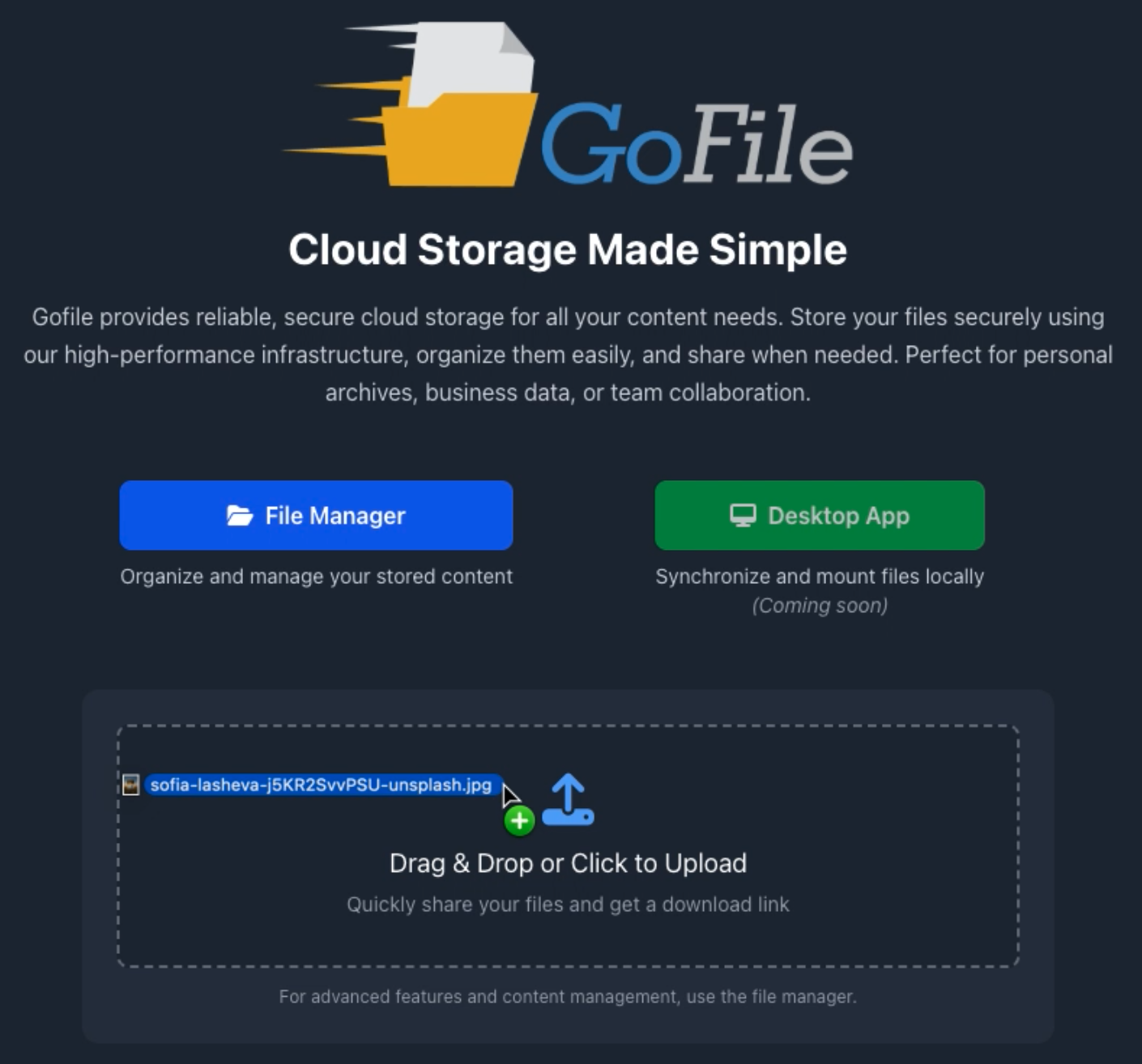
Gehen Sie auf die Startseite von Gofile in Ihrem Browser. Sie sehen einen Upload-Bereich, in den Sie eine Datei ziehen oder auf klicken können, um eine von Ihrem Gerät auszuwählen.
Schritt 2 - Laden Sie Ihre Datei hoch
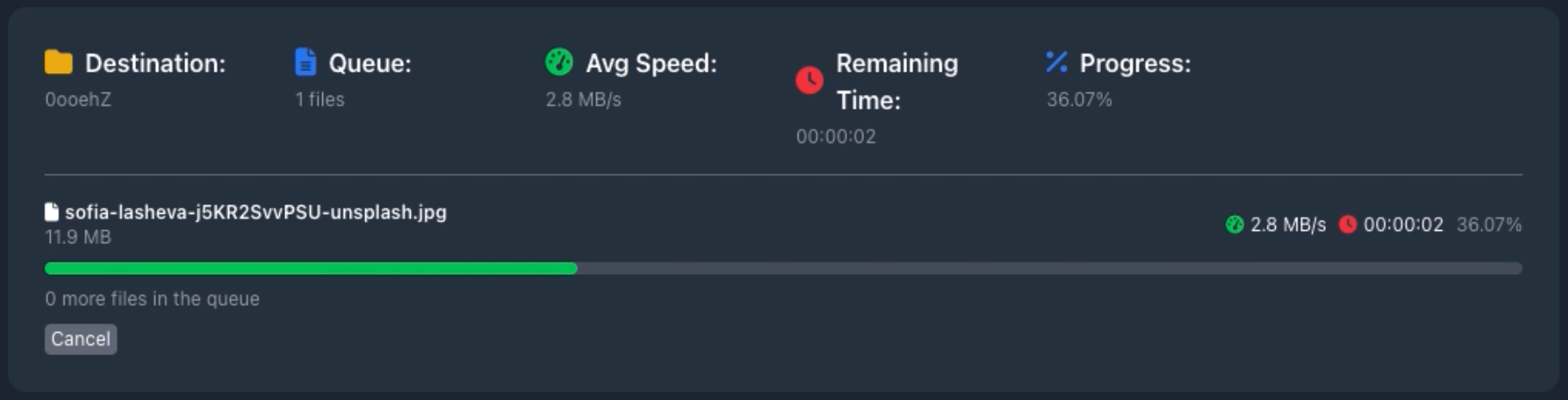
Nachdem Sie eine Datei ausgewählt haben, beginnt Gofile mit dem Hochladen. Sie sehen den Fortschritt, die durchschnittliche Geschwindigkeit, die verbleibende Zeit und den Namen des Zielordners.
Schritt 3 - Holen Sie sich den Link zum Ordner
Wenn der Upload abgeschlossen ist, erstellt Gofile automatisch einen Ordner. Sie sehen ein Bestätigungsfeld mit dem Ordner-Link und einem QR-Code. Diesen Link werden Sie teilen.
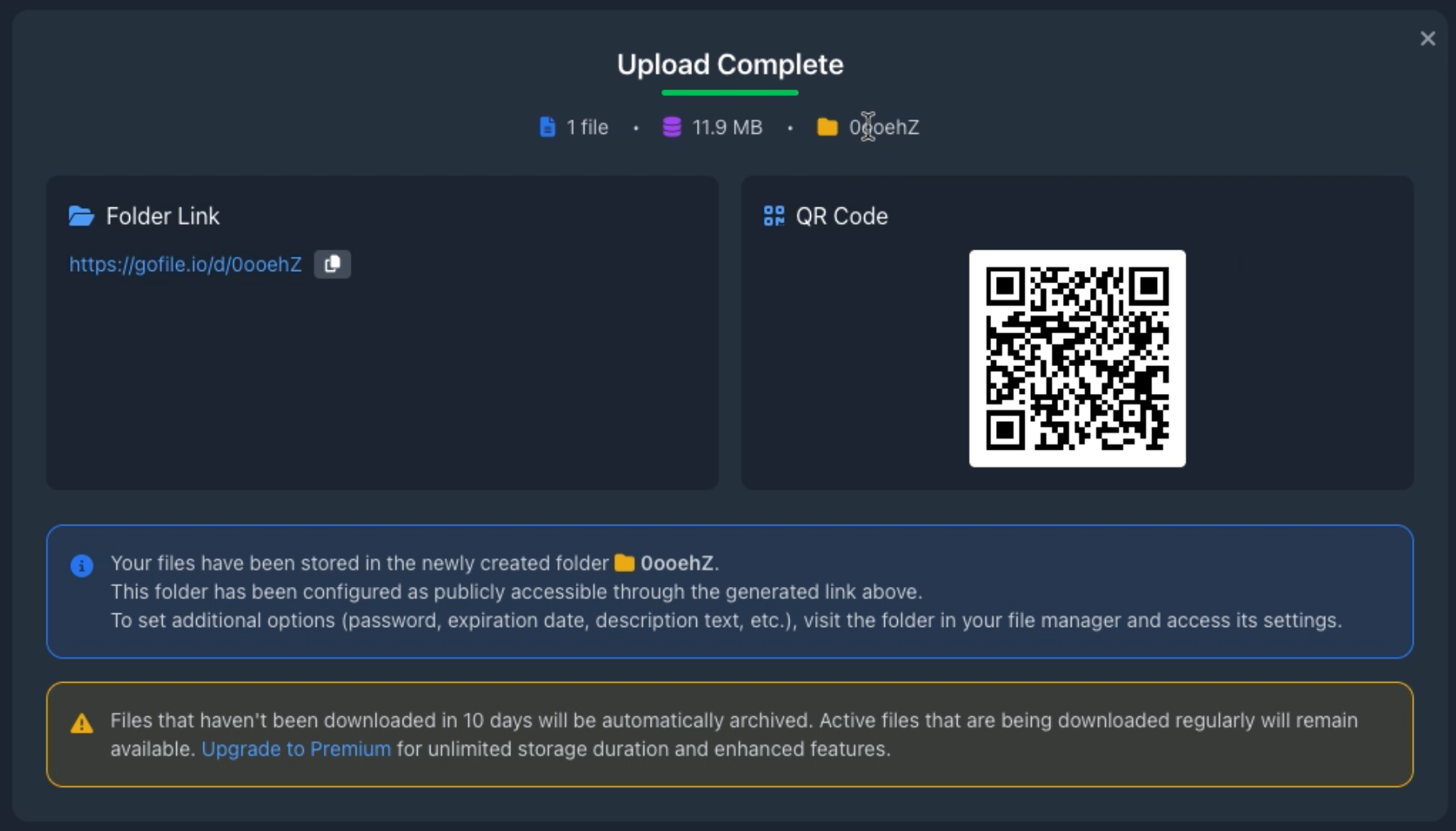
Unter dem Link erklärt Gofile auch seine Aufbewahrungsrichtlinie: Kostenlose Downloads werden für eine begrenzte Zeit aufbewahrt, wenn sie inaktiv sind. Dateien, die regelmäßig aufgerufen werden, bleiben verfügbar; die langfristige Speicherung ohne Ablauf ist Teil des Premium-Angebots.
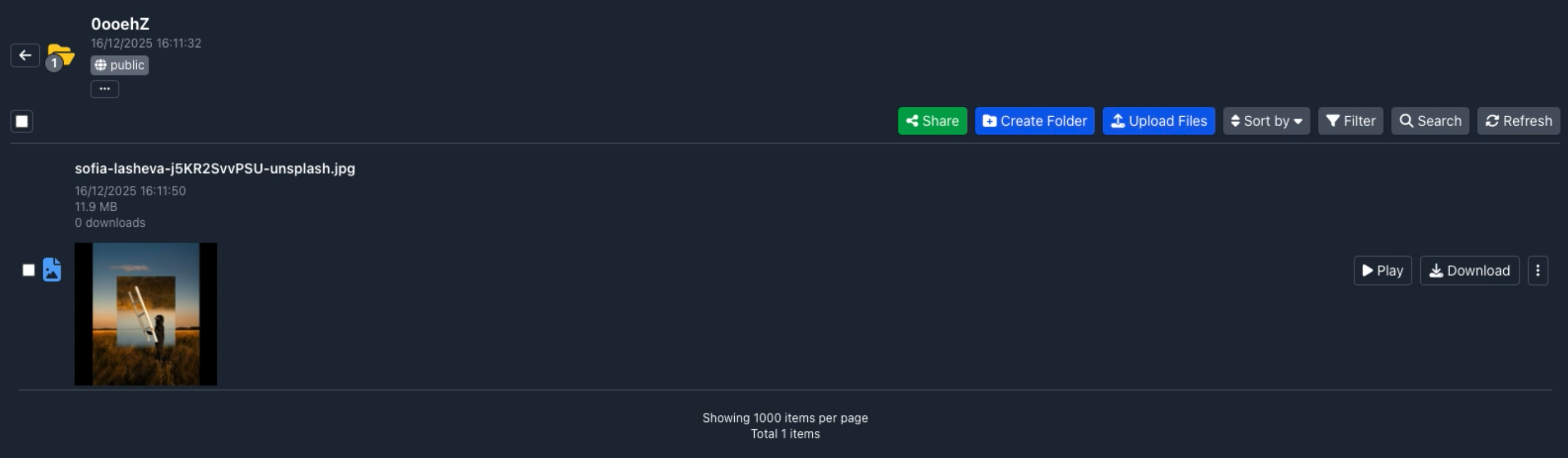
Schritt 4 - Öffnen Sie den Ordner im Datei-Manager
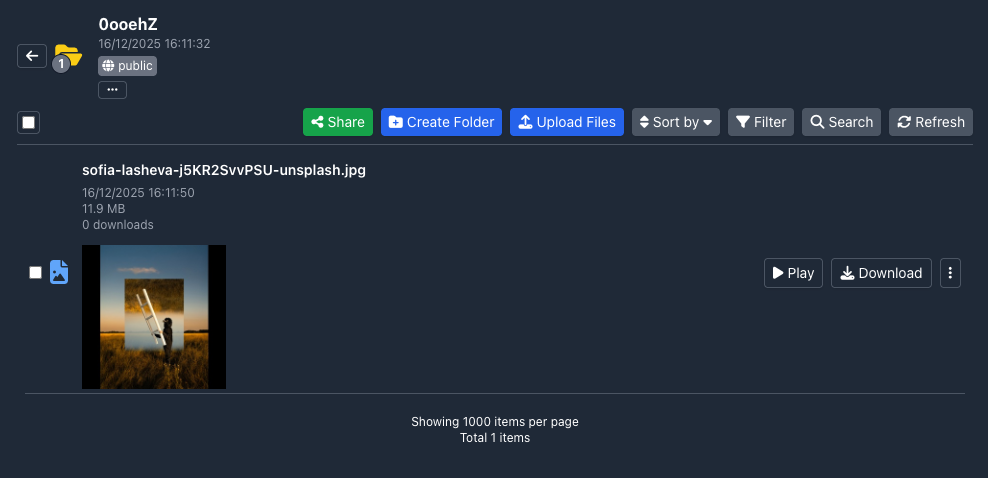
Sie können jetzt den Ordner im Gofile-Dateimanager öffnen. Diese Ansicht ermöglicht es Ihnen, die Datei, ihre Größe, das Upload-Datum und die Anzahl der Downloads zu sehen und gibt Ihnen Zugriff auf Aktionen wie Medien abspielen, herunterladen oder das Freigabedialogfeld öffnen.
Schritt 5 - Teilen Sie Ihren Gofile-Ordnerlink
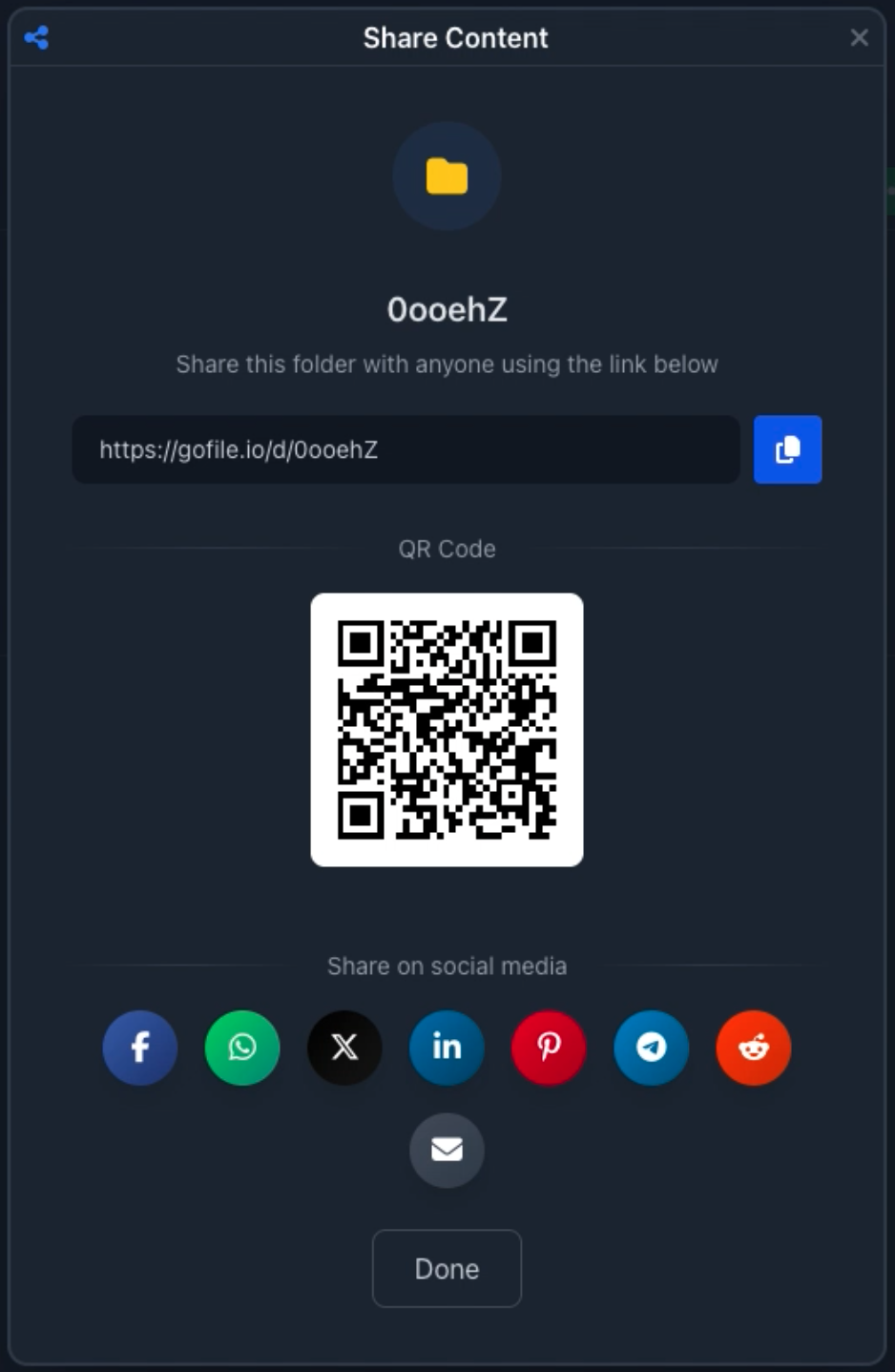
Klicken Sie auf die grüne Teilen-Schaltfläche, um das Freigabefeld zu öffnen. Gofile zeigt:
- Der Name des Ordners
- Die teilbare URL mit einem Kopierbutton
- Ein QR-Code, der den Link kodiert
- Verknüpfungen zum Teilen in gängigen sozialen Netzwerken oder per E-Mail
An diesem Punkt können Sie den Link überall einfügen: in einer privaten Nachricht, in einem Forum, in einer Dokumentation oder an jedem anderen Ort, an dem die Leute auf die Datei zugreifen müssen.
3. Wie lange halten die kostenlosen Links von Gofile?
Gofile ist für einfaches Teilen optimiert, nicht für unbegrenzten kostenlosen Speicher. Bei kostenlosen Downloads werden Dateien, die mehrere Tage lang ungenutzt bleiben, schrittweise archiviert oder gelöscht, während Inhalte, die weiterhin heruntergeladen werden, länger verfügbar bleiben können. Es gibt Premium-Pläne für Personen, die persistenten und langfristigen Speicher benötigen, bei dem die Daten nicht ablaufen.
Konkrete Empfehlung: Wenn Sie einen kostenlosen Gofile-Link teilen, behandeln Sie ihn wie einen temporären Link. Er ist perfekt für kurzfristige Verteilung oder schnelle Übertragungen, aber Sie sollten nicht darauf zählen, dass er dauerhaft archiviert wird.
4. Wie öffne ich einen Gofile-Link?
Für die Person, die den Link erhält, ist es einfach: Fügen Sie die URL ein oder klicken Sie darauf, und Gofile öffnet sich im Browser. Wenn der Ordner öffentlich ist, sieht sie sofort die Dateien und kann sie herunterladen. Wenn der Absender ein Passwort hinzugefügt hat, fordert Gofile dieses an, bevor der Inhalt angezeigt wird.
Deshalb sind Gofile-Links so beliebt: Eine URL reicht aus, um einen gesamten Ordner zu teilen.
5. Teilen Sie Gofile-Links im Web? So hilft PrevTool.
Sobald Sie Ihren Gofile-Ordnerlink im Internet teilen, wird er an vielen verschiedenen Orten erscheinen: Forenbeiträge, soziale Diskussionen, Linklisten, Chat-Archive und mehr. Im Laufe der Zeit können diese Seiten viele Gofile-URLs enthalten, und nicht alle werden gültig bleiben.
PrevTool ist eine Chrome-Erweiterung, die genau für diese Situation entwickelt wurde. Sie konzentriert sich auf Produktivität:
- Vorschau: Wenn Sie mit der Maus über einen Gofile-Link fahren, zeigt PrevTool an, was im Ordner ist (Dateien, Struktur, Größen) in einem integrierten Panel.
- Defekte Links vermeiden: Sie sehen schnell, ob ein Link noch zugänglich ist oder nicht mehr verfügbar ist - bevor Sie einen Klick verlieren oder einen neuen Tab öffnen.
- Von der Vorschau herunterladen: Wenn Downloads verfügbar sind, können Sie sie direkt aus der Vorschau starten, ohne die Seite zu verlassen, auf der Sie sich befinden.
PrevTool umgeht nicht die Passwörter, Quoten oder Limits von Gofile. Es macht einfach das Arbeiten mit Gofile-Links schneller und sicherer, indem es Ihnen Sichtbarkeit gibt, bevor Sie klicken.
Wie man alle Dateien aus einem Gofile-Ordner mit PrevTool herunterlädt
Wenn Sie häufig große Gofile-Ordner öffnen, ist es langsam, jeden Download manuell zu starten. PrevTool enthält eine Alles herunterladen-Funktion, die genau für diesen Anwendungsfall gedacht ist.
- Kostenlos: 3 Download All-Nutzungen pro Tag - aus dem Vorschau-Tooltip, dem Popup oder gofile.io.
- Premium: unbegrenztes Download All - fahren Sie mit der Maus über einen Gofile-Link und laden Sie ganze Ordner herunter, ohne die Seite zu verlassen, so oft Sie möchten.
Die Downloads werden immer von Gofile bereitgestellt, und seine Limits und Regeln gelten. PrevTool erleichtert einfach das Auslösen aller Downloads auf einmal, anstatt auf jede Datei einzeln zu klicken.
6. Nächster Schritt: Teilen Sie Ihren Gofile-Link - und erleichtern Sie die Navigation
Mit Gofile können Sie eine Datei herunterladen, einen Ordnerlink erhalten und ihn öffentlich oder privat für eine begrenzte Zeit mit dem kostenlosen Abonnement teilen. Dieser Link ist ideal für kurzfristige Freigaben, schnelle Übertragungen oder temporäre öffentliche Veröffentlichungen.
Wenn Sie häufig viele Gofile-Links durchsuchen oder teilen, installieren Sie PrevTool, um Links sofort zu visualisieren, inaktive Links zu ignorieren und die richtigen Dateien mit weniger Klicks herunterzuladen.
Warnung: PrevTool ist unabhängig und nicht mit Gofile verbunden. Halten Sie sich immer an die Nutzungsbedingungen von Gofile und teilen oder laden Sie nur Inhalte herunter, auf die Sie Zugriff haben.