
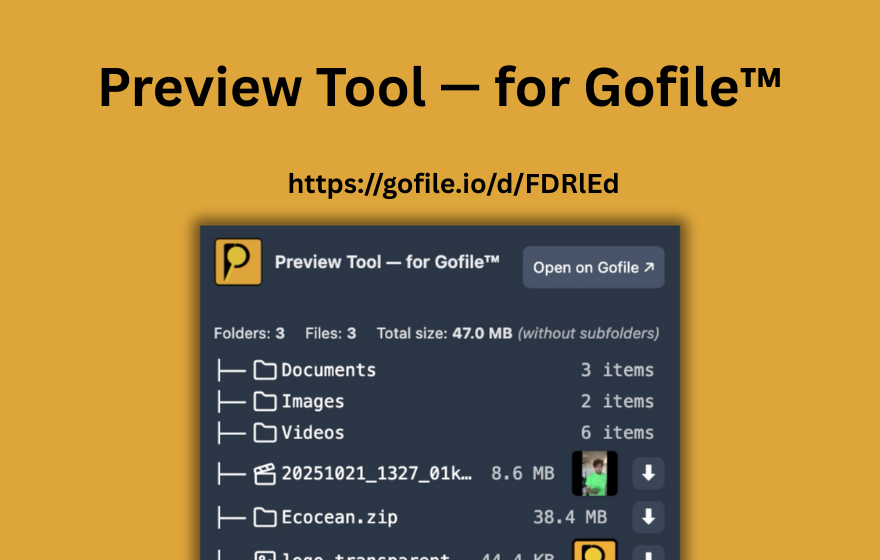
TL;DR: La velocidad de descarga en Gofile depende de la carga del servidor, de tu distancia al servidor, de la hora del día, y de tu suscripción gratuita o Premium. Los usuarios gratuitos pueden experimentar una menor prioridad de ancho de banda. El error "límite de tráfico superado" significa que un archivo ha sido descargado demasiadas veces. Para evitar perder tiempo en descargas lentas, utiliza PrevTool para previsualizar los enlaces de Gofile - verifica los nombres de archivos, los tamaños, y la estructura de carpetas antes de descargar, y utiliza "Descargar todo" para recuperar todos los archivos de una vez.
1. ¿Por qué Gofile es tan lento? Causas comunes
La velocidad de Gofile no es un número fijo. Fluctúa en función de varios factores reales, y entenderlos te ayuda a determinar si el problema proviene de Gofile, de tu lado, o de otro lugar.
Carga del servidor
Gofile aloja archivos en varios servidores. Cuando un servidor en particular maneja un gran número de descargas simultáneas, el ancho de banda disponible por usuario disminuye. Esto es especialmente común para archivos populares que muchas personas descargan al mismo tiempo. Durante las horas pico, la congestión de los servidores es la causa más frecuente de descargas lentas en Gofile.
Distancia geográfica
La distancia física entre usted y el servidor Gofile que almacena su archivo es importante. Si el archivo está alojado en un servidor en Europa y usted descarga desde el sudeste asiático o América del Sur, la latencia es más alta y el rendimiento suele ser más bajo. Gofile no siempre le permite elegir la región del servidor donde se almacena un archivo, lo que puede ser un factor limitante fuera de su control.
Hora del día
Las velocidades de descarga tienden a ser peores durante las horas de la tarde en las regiones ocupadas (Europa, América del Norte) cuando el uso de internet alcanza su punto máximo. Si puede programar sus descargas, temprano en la mañana o tarde en la noche en la región del servidor del archivo a menudo ofrece mejores velocidades.
Tu propia conexión a Internet
Antes de culpar a Gofile, vale la pena verificar su propia conexión. Realice una prueba de velocidad para ver si su ancho de banda de descarga es lo que espera. La congestión de Wi-Fi, la sobrecarga del VPN o una suscripción lenta pueden limitar su velocidad de descarga independientemente de lo que Gofile proporciona.
3. "Límite de tráfico superado" - lo que significa y qué hacer
Uno de los errores más frustrantes de Gofile es "límite de tráfico excedido". No es un problema de velocidad en el sentido tradicional; significa que el archivo o la carpeta ha sido descargado tantas veces que Gofile ha bloqueado temporalmente otras descargas para gestionar los recursos del servidor.
¿Por qué sucede esto?
Cuando un enlace de Gofile se vuelve viral o se comparte en un foro muy concurrido, cientos o miles de personas pueden intentar descargar el mismo archivo en poco tiempo. Gofile aplica límites de tráfico (especialmente en descargas gratuitas) para evitar que un solo archivo consuma demasiado ancho de banda del servidor. Una vez alcanzado el límite, las nuevas solicitudes de descarga son bloqueadas hasta que la ventana de tráfico se reinicie.
¿Cómo afrontarlo?
- Espera y vuelve a intentar más tarde: los límites de tráfico generalmente se reinician después de un tiempo. Volver a intentar en unas horas o al día siguiente a menudo funciona.
- Pide al uploader que pase a una cuenta Premium: si el uploader tiene una cuenta Premium de Gofile, la asignación de tráfico es significativamente más alta, reduciendo el riesgo de alcanzar el límite.
- Verifica primero el estado del enlace: aquí es donde PrevTool ayuda. Pasa el cursor sobre el enlace de Gofile para ver si la carpeta aún es accesible antes de perder tiempo intentando descargar.
4. Consejos prácticos para mejorar la velocidad de descarga en Gofile
Aunque no puede controlar los servidores de Gofile, hay varias cosas que puede hacer de su lado para obtener la mejor velocidad de Gofile posible.
Intenta descargar fuera de las horas pico
Si una descarga es lenta, inténtelo de nuevo durante las horas valle. Temprano en la mañana (UTC) o tarde en la noche tiende a tener menos congestión en los servidores y menos competencia por el ancho de banda.
Verifica tu propia conexión
Realice una prueba de velocidad en fast.com o speedtest.net. Si su conexión es más lenta de lo esperado, el cuello de botella podría no ser Gofile. Intente cambiar de Wi-Fi a una conexión por cable, o desconecte otros dispositivos que consumen ancho de banda.
Desactiva el VPN o prueba otro servidor
Los VPN añaden una sobrecarga y pueden enrutar su tráfico por caminos más lentos. Si está utilizando un VPN, intente desactivarlo temporalmente o cambiar a un servidor más cercano al host de Gofile. Algunos servidores VPN también son reportados o limitados por los proveedores de alojamiento.
Utiliza un gestor de descargas
Los gestores de descarga como JDownloader o Free Download Manager pueden a veces mejorar las velocidades utilizando múltiples conexiones al mismo archivo (cuando el servidor lo permite). También manejan mejor las descargas interrumpidas, reanudando automáticamente donde se detuvo.
Verifica las limitaciones del ISP
Algunos proveedores de acceso a internet limitan el tráfico hacia servicios de alojamiento de archivos específicos. Si Gofile es constantemente lento mientras que otras descargas son rápidas, su ISP podría estar limitando el ancho de banda hacia los servidores de Gofile. Intentar otro DNS (como el 1.1.1.1 de Cloudflare o el 8.8.8.8 de Google) o usar un VPN (irónicamente) para eludir las limitaciones a nivel de ISP puede ayudar a veces.
5. Cómo PrevTool te ahorra tiempo cuando Gofile es lento
Cuando las velocidades de descarga son bajas, cada descarga innecesaria es una pérdida de tiempo. Justo ahí es donde PrevTool interviene.
Previsualiza antes de descargar
PrevTool es una extensión de Chrome que le permite pasar el cursor sobre cualquier enlace de Gofile para ver qué hay en la carpeta: nombres de archivos, tamaños de archivos, número de archivos y estructura de carpetas. Esto significa que puede verificar que un enlace de Gofile contiene lo que realmente desea antes de comprometerse a una descarga potencialmente lenta. Se acabó descargar un archivo comprimido de 2 GB para descubrir que contiene los archivos equivocados.
Verifica los tamaños de archivos de antemano
Cuando tu conexión a Gofile es lenta, el tamaño de los archivos cuenta aún más. PrevTool te muestra el tamaño exacto de cada archivo en la carpeta desde la ventana emergente de vista previa. Puedes priorizar archivos más pequeños, ignorar aquellos innecesariamente grandes, o decidir si una descarga vale la pena esperar en una conexión lenta.
"Descargar todo" ahorra clics y tiempo
En lugar de hacer clic en cada archivo individualmente - esperando a que cada descarga lenta comience antes de activar la siguiente - la función Descargar Todo de PrevTool le permite activar la descarga de todos los archivos en una carpeta de Gofile a la vez. Tiene 3 usos gratuitos por día — ilimitados con Premium. Todas las descargas aún pasan por los servidores de Gofile (PrevTool no elude ningún límite), pero agruparlas ahorra un tiempo significativo en comparación con el enfoque manual uno por uno.
Identifica instantáneamente los enlaces inactivos
En una conexión lenta, esperar a que se cargue una página de Gofile para descubrir que el enlace está inactivo o que el archivo ha sido eliminado es frustrante. PrevTool te muestra el estado del enlace, por lo que puedes evitar enlaces rotos o expirados sin abrirlos.
PrevTool no elude los límites de velocidad de Gofile, los techos de tráfico, o cualquier restricción del lado del servidor. Te ayuda a trabajar más inteligentemente con conexiones lentas al previsualizar el contenido primero y agrupar las descargas - así gastas tu ancho de banda limitado en los archivos correctos.
Datos clave: Vista general de la velocidad de Gofile
- La velocidad de descarga en Gofile varía según la carga del servidor, la distancia geográfica, la hora del día, y la suscripción (gratuita vs Premium).
- Los usuarios de la suscripción gratuita pueden experimentar limitaciones de ancho de banda y acceso de prioridad inferior durante las horas pico.
- La suscripción Premium ofrece una asignación de ancho de banda más alta y acceso prioritario a los servidores para descargas más rápidas.
- "Límite de tráfico excedido" significa que un archivo ha sido descargado demasiadas veces; espera y vuelve a intentar más tarde, o pide al uploader que use una cuenta Premium.
- Las limitaciones del ISP también pueden causar velocidades lentas en Gofile; intenta cambiar de DNS o usar/desactivar un VPN.
- Consejos prácticos: descarga fuera de las horas pico, verifica tu propia conexión, usa un gestor de descargas, pasa de Wi-Fi a cableado.
- PrevTool ayuda permitiéndote previsualizar los enlaces de Gofile (verifica los archivos y tamaños antes de descargar), identifica instantáneamente enlaces inactivos, y usa "Descargar todo" para activar todas las descargas de una carpeta.
6. Deja de perder tiempo en descargas lentas - previsualiza primero
La velocidad de descarga en Gofile depende de factores que a menudo no puedes controlar. Pero tú puedes controlar los archivos que eliges descargar. Instala PrevTool para previsualizar los enlaces de Gofile, verificar los tamaños de los archivos antes de comprometerte, y usar "Descargar todo" para recuperar todo con un clic.
Usa tu ancho de banda en los archivos que realmente quieres.
Advertencia: PrevTool es independiente y no está afiliado a Gofile. Siempre sigue los términos de uso de Gofile, y solo comparte o descarga el contenido al que estás autorizado a acceder.