
Réponse courte : Gofile vous permet de télécharger des fichiers dans un dossier et de partager un lien public. Avec PrevTool, vous pouvez prévisualiser les liens Gofile au survol, télécharger des fichiers depuis l'aperçu, et utiliser Télécharger tout (3 utilisations gratuites par jour, illimité avec Premium) pour commencer à télécharger chaque fichier d'un dossier en un clic sans contourner les limites de Gofile.
1. Qu'est-ce que Gofile ?
Gofile est une plateforme de partage de fichiers en cloud. Vous téléchargez des fichiers ou des dossiers, Gofile les stocke sur son infrastructure, et il vous donne un lien que vous pouvez partager avec d'autres personnes. Toute personne ayant ce lien peut l'ouvrir dans un navigateur et, selon les paramètres, voir ou télécharger les fichiers.
Vous pouvez utiliser Gofile sans compte pour des partages rapides et temporaires, ou avec un compte si vous souhaitez organiser les téléchargements, gérer les dossiers et mieux contrôler votre contenu.
2. Workflow Gofile : téléchargez → ouvrez → partagez (étape par étape)
Parcourons un flux typique « Je télécharge un fichier et partage un lien de dossier » en utilisant de véritables captures d'écran de Gofile. C'est le chemin principal que suivent la plupart des utilisateurs.
Étape 1 - Ouvrez Gofile
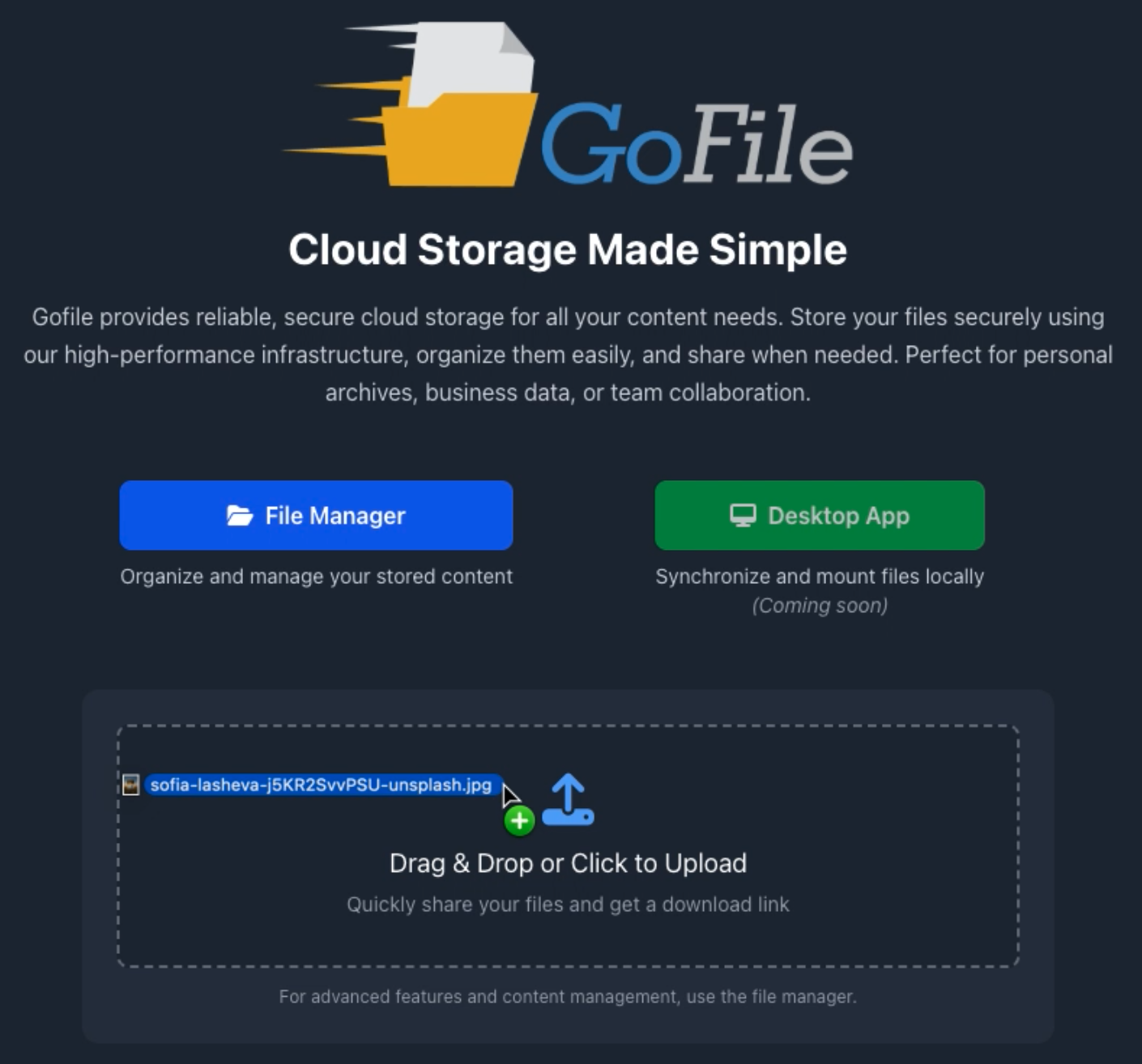
Allez sur la page d'accueil de Gofile dans votre navigateur. Vous verrez une zone de téléchargement où vous pouvez glisser-déposer un fichier ou cliquer pour en sélectionner un depuis votre appareil.
Étape 2 - Téléchargez votre fichier
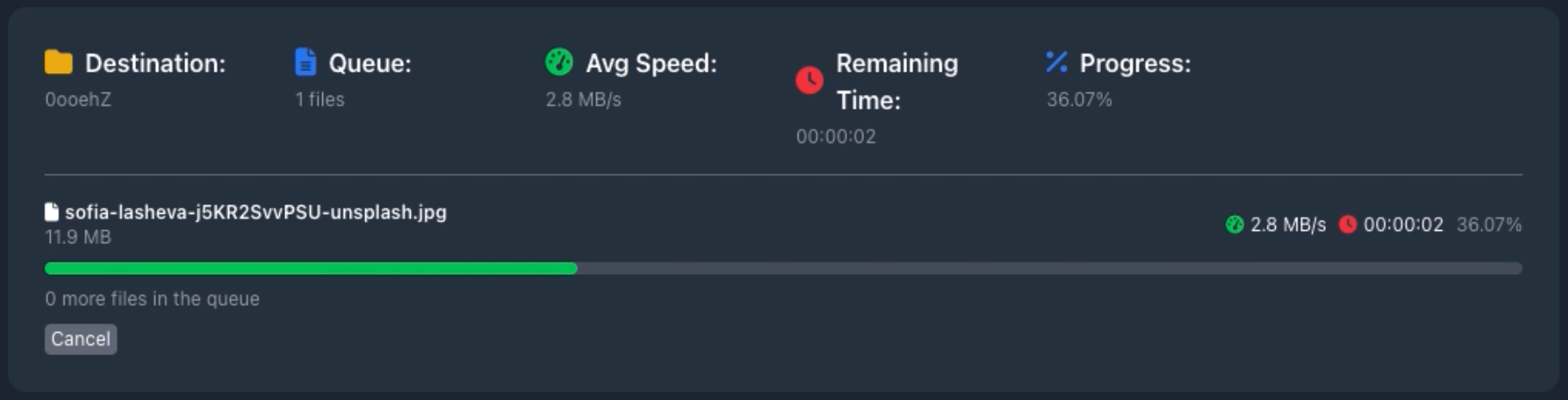
Après avoir choisi un fichier, Gofile commence à le télécharger. Vous voyez la progression, la vitesse moyenne, le temps restant et le nom du dossier de destination.
Étape 3 - Obtenez le lien du dossier
Lorsque le téléchargement est terminé, Gofile crée automatiquement un dossier. Vous voyez un panneau de confirmation avec le lien du dossier et un QR code. Ce lien est celui que vous partagerez.
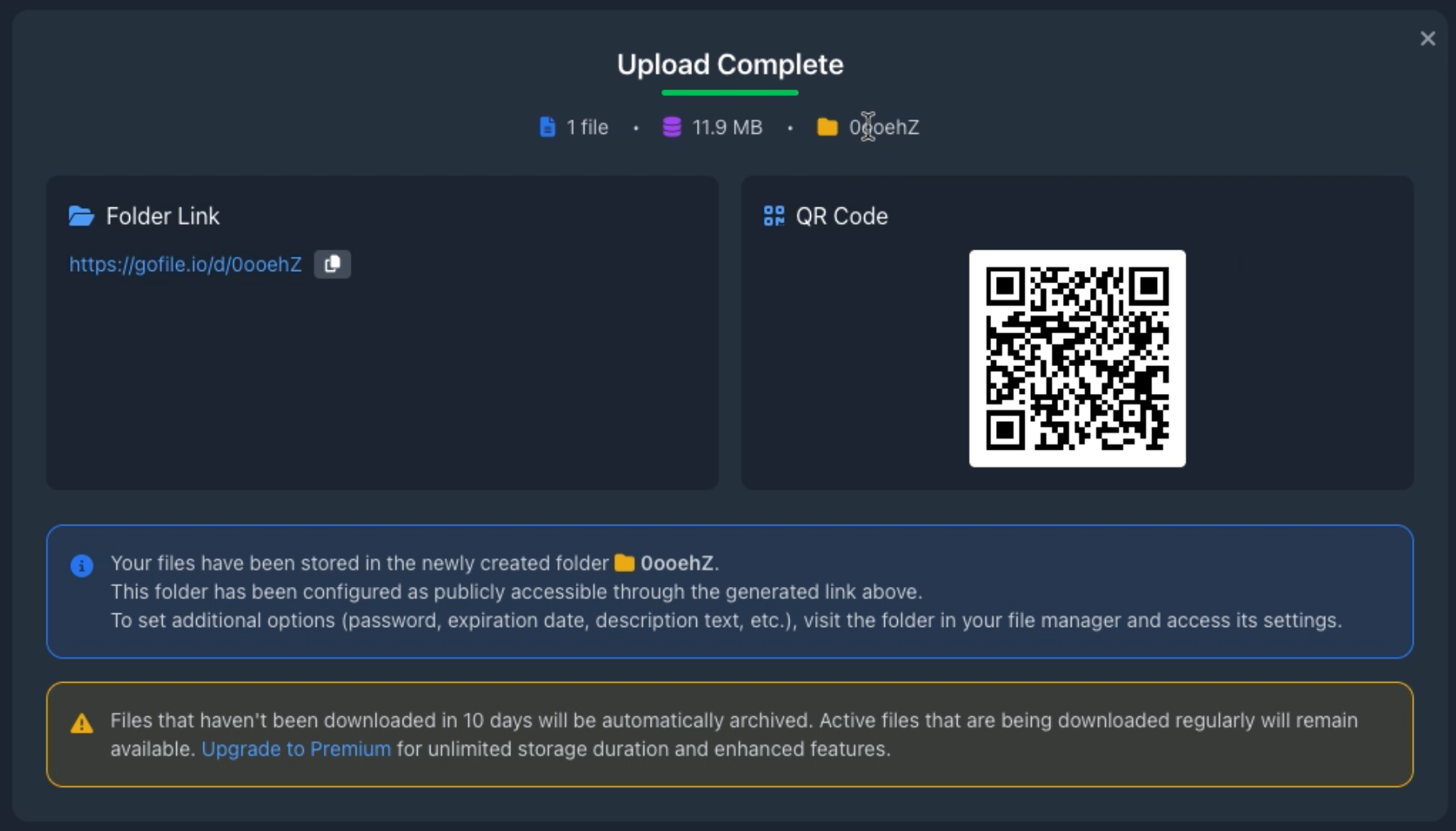
Sous le lien, Gofile explique également sa politique de rétention : les téléchargements gratuits sont conservés pour une durée limitée s'ils sont inactifs. Les fichiers qui sont régulièrement consultés restent disponibles ; le stockage à long terme, sans expiration, fait partie de l'offre premium.
Étape 4 - Ouvrez le dossier dans le gestionnaire de fichiers
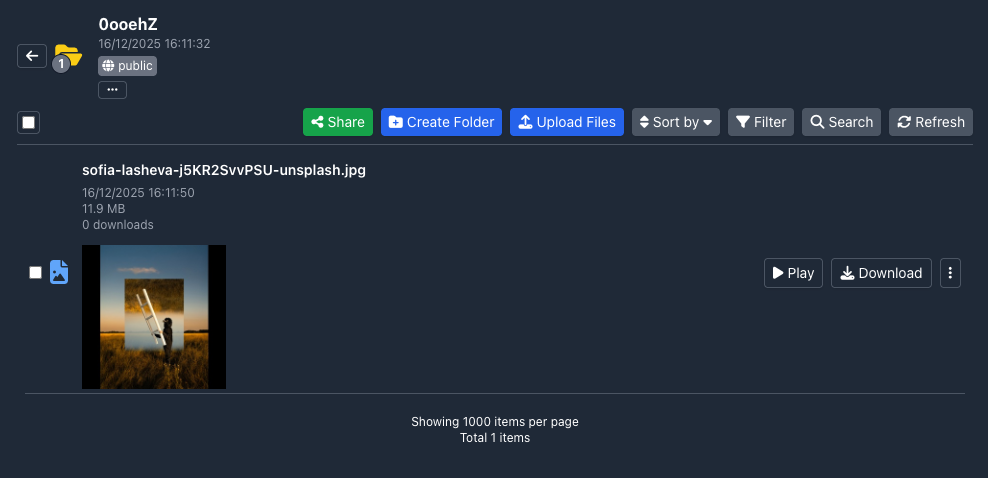
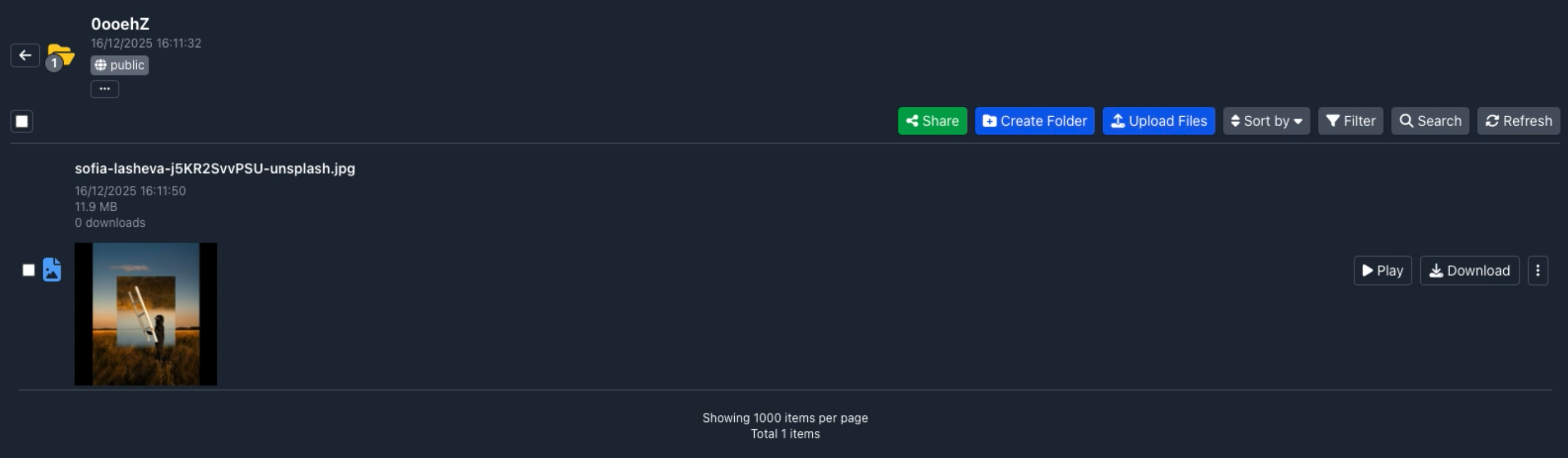
Vous pouvez maintenant ouvrir le dossier dans le gestionnaire de fichiers de Gofile. Cette vue vous permet de voir le fichier, sa taille, la date de téléchargement et le nombre de téléchargements, et vous donne accès à des actions telles que lire des médias, télécharger, ou ouvrir la boîte de dialogue de partage.
Étape 5 - Partagez votre lien de dossier Gofile
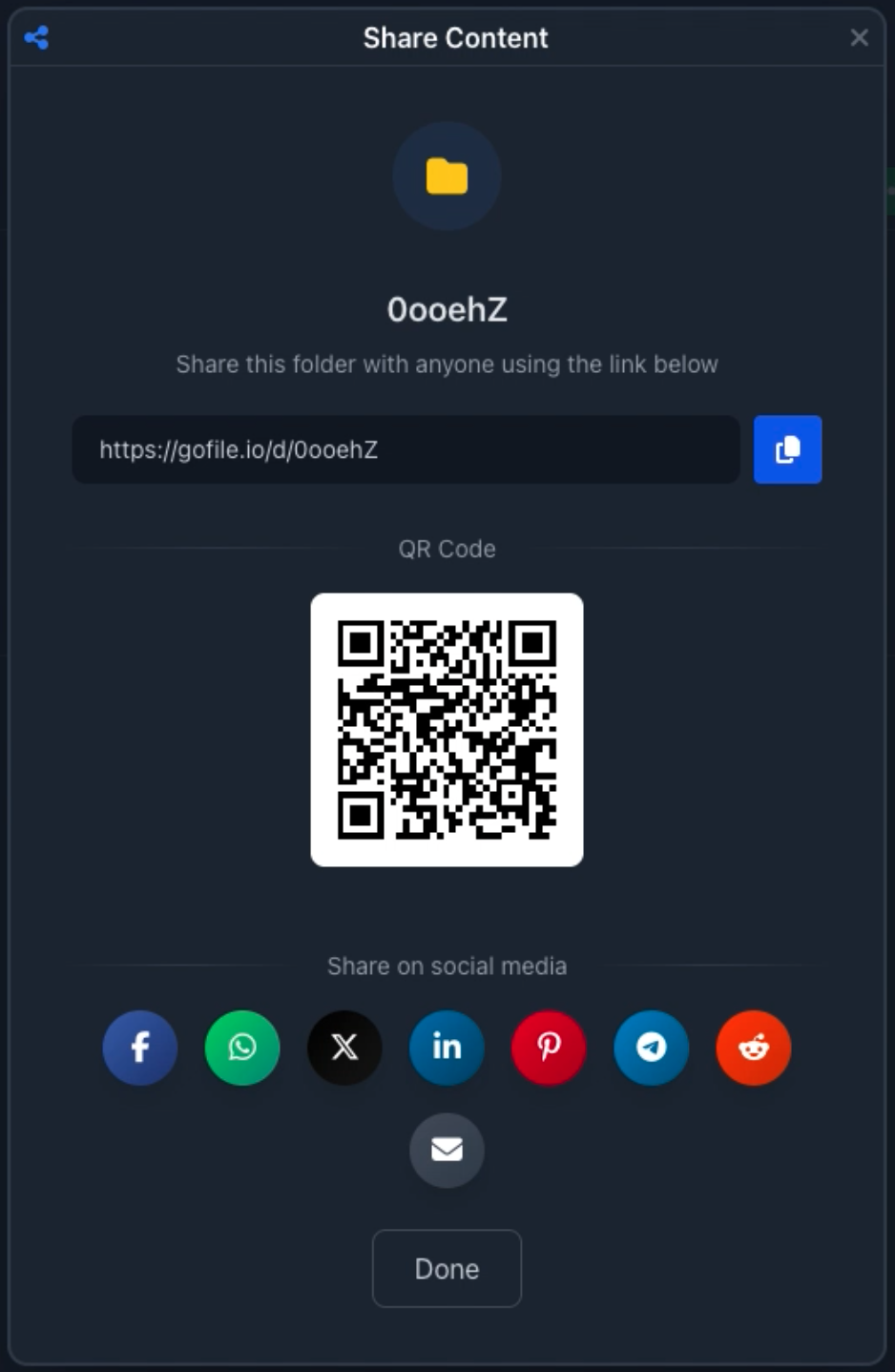
Cliquez sur le bouton vert Partager pour ouvrir le panneau de partage. Gofile montre :
- Le nom du dossier
- L'URL partageable avec un bouton de copie
- Un QR code qui encode le lien
- Raccourcis pour partager sur les réseaux sociaux courants ou par email
À ce stade, vous pouvez coller le lien n'importe où : dans un message privé, sur un forum, dans une documentation, ou tout autre endroit où les gens ont besoin d'accéder au fichier.
3. Combien de temps durent les liens gratuits de Gofile ?
Gofile est optimisé pour un partage facile, pas pour un stockage gratuit infini. Pour les téléchargements gratuits, les fichiers qui restent inutilisés pendant plusieurs jours sont progressivement archivés ou supprimés, tandis que le contenu qui continue d'être téléchargé peut rester disponible plus longtemps. Des plans Premium existent pour les personnes qui ont besoin d'un stockage persistant et à long terme où les données n'expirent pas.
Concrètement : si vous partagez un lien Gofile gratuit, traitez-le comme un lien temporaire. Il est parfait pour une distribution à court terme ou des transferts rapides, mais vous ne devriez pas compter dessus pour une archivage permanent.
4. Comment ouvrir un lien Gofile ?
Pour la personne recevant le lien, c'est simple : collez ou cliquez sur l'URL, et Gofile s'ouvre dans le navigateur. Si le dossier est public, elle voit immédiatement les fichiers et peut les télécharger. Si l'expéditeur a ajouté un mot de passe, Gofile le demande avant d'afficher le contenu.
C'est pourquoi les liens Gofile sont si populaires : une URL suffit pour partager un dossier entier.
5. Partagez-vous des liens Gofile sur le web ? Voici comment PrevTool aide.
Une fois que vous commencez à partager votre lien de dossier Gofile sur internet, il apparaîtra à de nombreux endroits différents : messages de forum, discussions sociales, listes de liens, archives de chat, et plus encore. Au fil du temps, ces pages peuvent contenir beaucoup d'URL Gofile, et elles ne resteront pas toutes valides.
PrevTool est une extension Chrome conçue exactement pour cette situation. Elle se concentre sur la productivité :
- Prévisualisation : lorsque vous survolez un lien Gofile, PrevTool montre ce qu'il y a dans le dossier (fichiers, structure, tailles) dans un panneau intégré.
- Évitez les liens cassés : vous voyez rapidement si un lien est encore accessible ou s'il n'est plus disponible - avant de perdre un clic ou d'ouvrir un nouvel onglet.
- Téléchargez depuis la prévisualisation : lorsque des téléchargements sont disponibles, vous pouvez les lancer directement depuis la prévisualisation, sans quitter la page sur laquelle vous êtes.
PrevTool ne contourne pas les mots de passe, les quotas ou les limites de Gofile. Elle rend simplement plus rapide et plus sûr de travailler avec les liens Gofile en vous donnant de la visibilité avant de cliquer.
Comment télécharger tous les fichiers d'un dossier Gofile avec PrevTool
Si vous ouvrez souvent de grands dossiers Gofile, commencer chaque téléchargement manuellement est lent. PrevTool inclut une fonctionnalité Télécharger tout conçue pour ce cas d'utilisation exact.
- Gratuit : 3 utilisations de Télécharger tout par jour - depuis l'info-bulle de prévisualisation, le popup, ou gofile.io.
- Premium : téléchargement illimité avec Télécharger tout - survolez un lien Gofile et téléchargez des dossiers entiers sans quitter la page, aussi souvent que vous le souhaitez.
Les téléchargements sont toujours servis par Gofile, et ses limites et règles s'appliquent. PrevTool rend simplement plus facile de déclencher tous les téléchargements en une fois, au lieu de cliquer sur chaque fichier un par un.
6. Prochaine étape : partagez votre lien Gofile - et facilitez la navigation
Avec Gofile, vous pouvez télécharger un fichier, obtenir un lien de dossier, et le partager publiquement ou en privé pour une durée limitée avec l'abonnement gratuit. Ce lien est idéal pour le partage à court terme, les transferts rapides, ou les publications publiques temporaires.
Si vous parcourez ou partagez fréquemment de nombreux liens Gofile, installez PrevTool pour prévisualiser les liens instantanément, ignorer les liens inactifs, et télécharger les bons fichiers avec moins de clics.
Avertissement : PrevTool est indépendant et n'est pas affilié à Gofile. Respectez toujours les conditions d'utilisation de Gofile, et ne partagez ou ne téléchargez que le contenu auquel vous êtes autorisé à accéder.