
短い答え: Gofileを使用すると、ファイルをフォルダーにアップロードし、公開リンクを共有できます。PrevToolを使用すると、Gofileリンクをホバー時にプレビューし、プレビューからファイルをダウンロードし、Download All(1日3回の無料利用、Premiumでは無制限)を使用して、Gofileの制限を回避することなく、1クリックでフォルダー内のすべてのファイルのダウンロードを開始できます。
1. Gofileとは?
Gofileはクラウドファイル共有プラットフォームです。ファイルやフォルダをアップロードし、Gofileがそのインフラストラクチャに保存し、他の人と共有できるリンクを提供します。このリンクを持っている人は、ブラウザで開くことができ、設定に応じてファイルを表示またはダウンロードできます。
Gofileは、アカウントなしで迅速かつ一時的な共有に使用することも、アカウントを持っている場合はダウンロードを整理し、フォルダを管理し、コンテンツをより良く制御するために使用することもできます。
2. Gofileのワークフロー:アップロード → 開く → 共有(ステップバイステップ)
実際のGofileのスクリーンショットを使用して、「ファイルをアップロードしてフォルダのリンクを共有する」という典型的なフローを見ていきましょう。これはほとんどのユーザーがたどる主要な道です。
ステップ1 - Gofileを開く
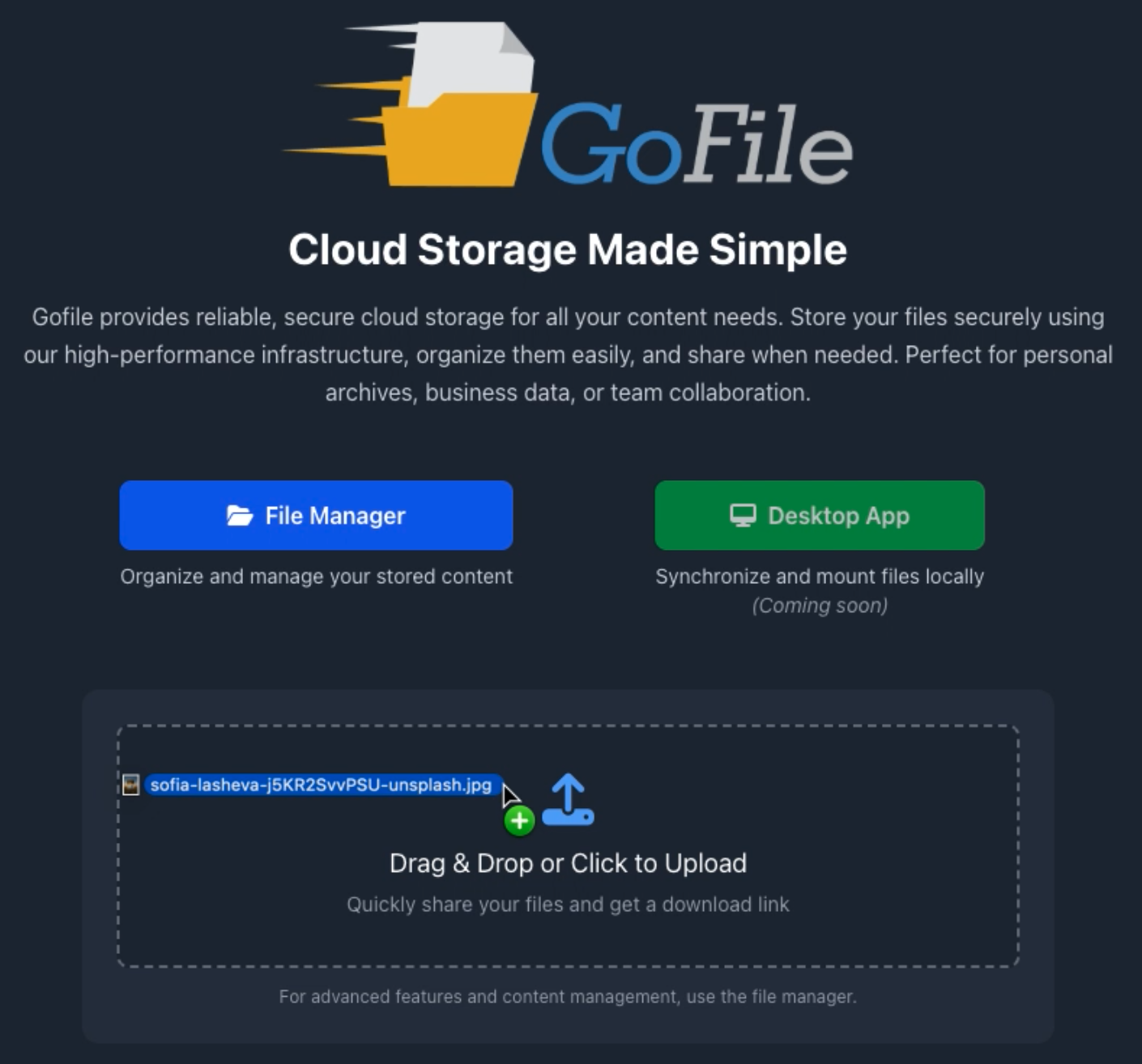
ブラウザでGofileのホームページにアクセスします。ファイルをドラッグ&ドロップするか、デバイスから選択するためにクリックできるアップロードエリアが表示されます。
ステップ2 - ファイルをアップロードする
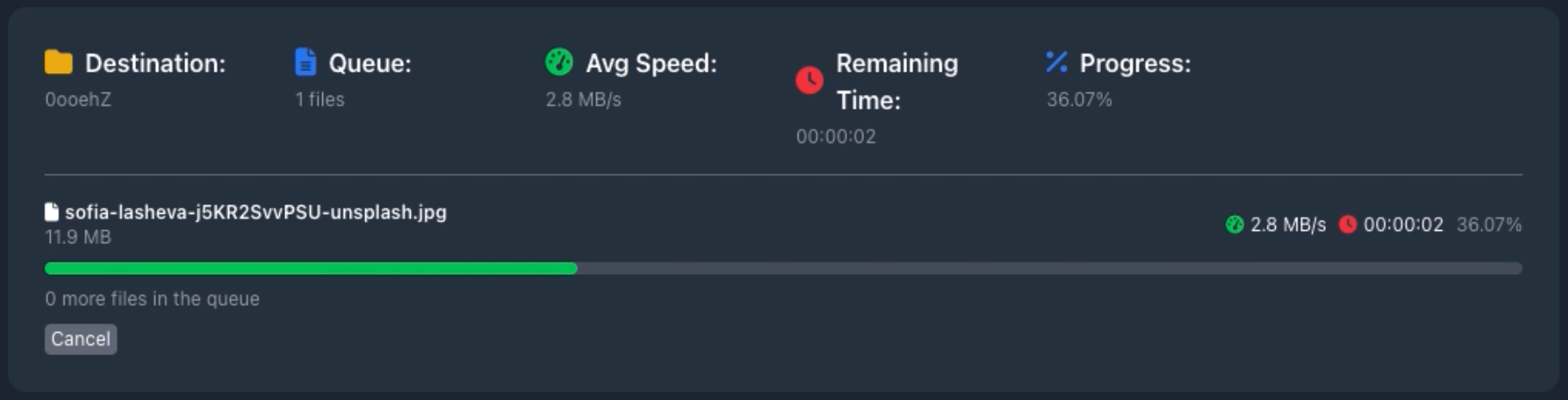
ファイルを選択すると、Gofileがアップロードを開始します。進行状況、平均速度、残り時間、宛先フォルダの名前が表示されます。
ステップ3 - フォルダのリンクを取得する
アップロードが完了すると、Gofileが自動的にフォルダを作成します。フォルダのリンクとQRコードを含む確認パネルが表示されます。このリンクが共有するものです。
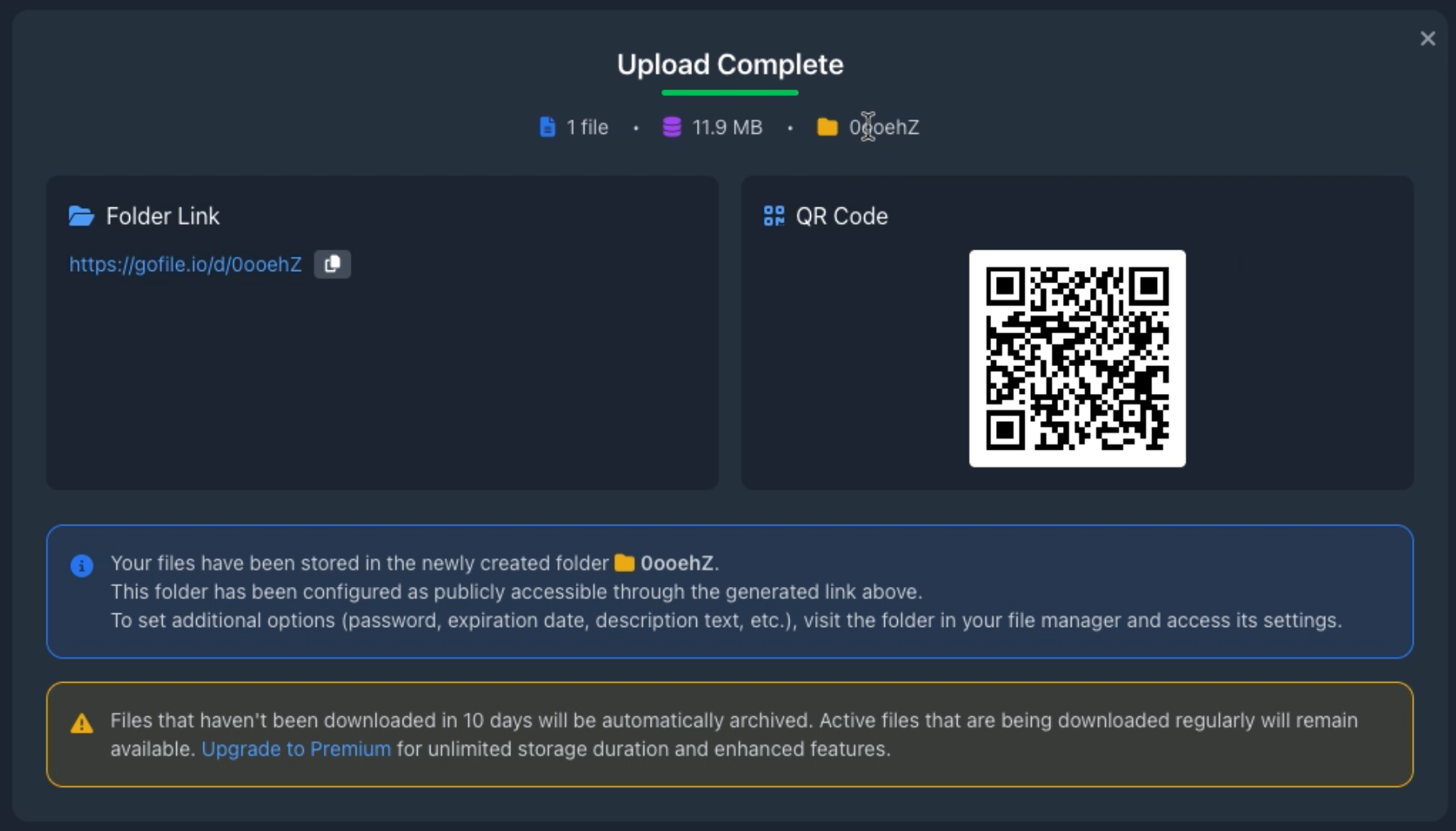
リンクの下には、Gofileが保持ポリシーについても説明しています:無料のアップロードは、非アクティブな場合に限り、一定期間保持されます。定期的にアクセスされるファイルは利用可能なままであり、長期保存はプレミアムオファーの一部です。
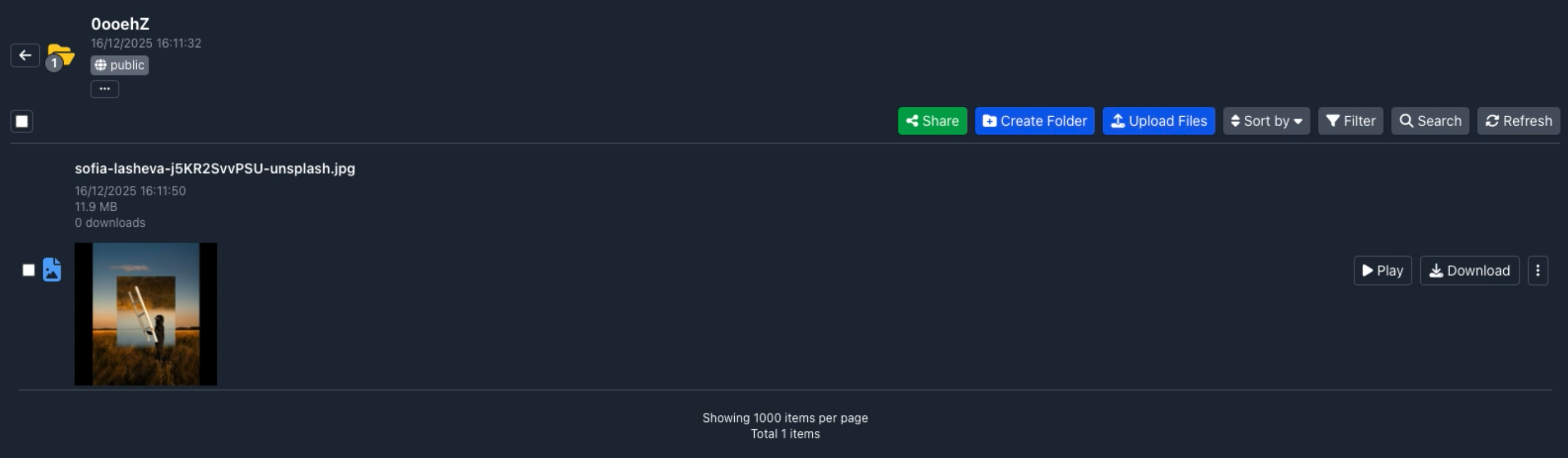
ステップ4 - ファイルマネージャーでフォルダを開く
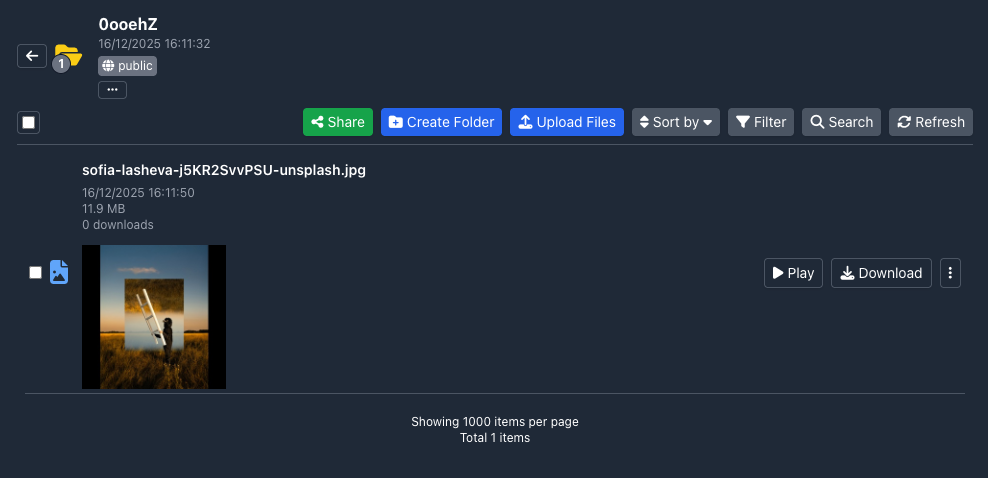
今、Gofileのファイルマネージャーでフォルダを開くことができます。このビューでは、ファイル、サイズ、アップロード日、ダウンロード数を確認でき、メディアを再生したり、ダウンロードしたり、共有ダイアログを開いたりするアクションにアクセスできます。
ステップ5 - Gofileのフォルダリンクを共有する
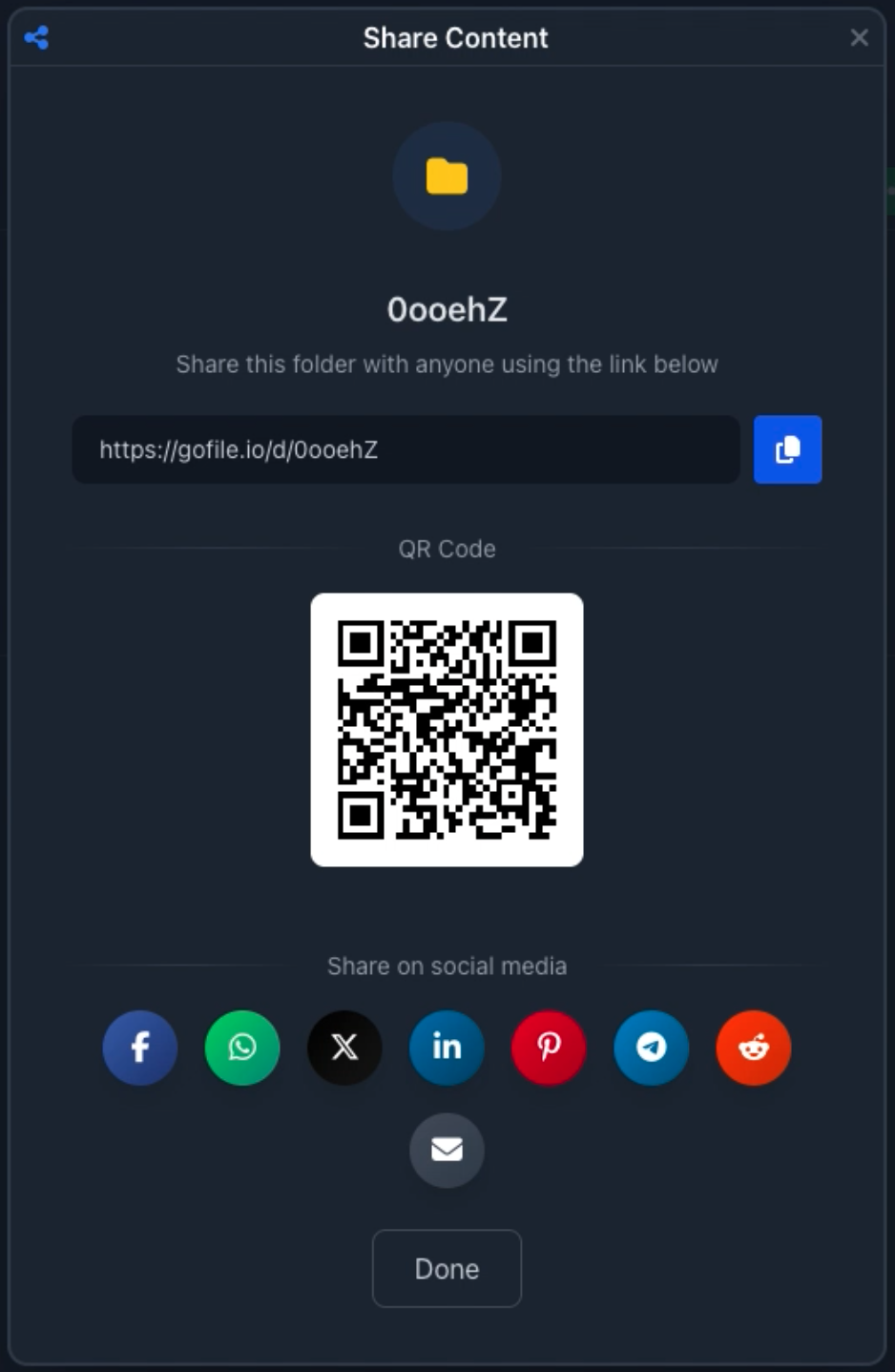
緑の共有ボタンをクリックして、共有パネルを開きます。Gofileは次のことを示します:
- フォルダー名
- コピー用ボタン付きの共有可能なURL
- QRコードがリンクをエンコードします
- 一般的なソーシャルメディアやメールで共有するためのショートカット
この時点で、リンクをどこにでも貼り付けることができます:プライベートメッセージ、フォーラム、ドキュメント、またはファイルにアクセスする必要がある他の場所。
3. Gofileの無料リンクはどのくらい持続しますか?
Gofileは簡単な共有のために最適化されており、無限の無料ストレージのためではありません。無料のアップロードの場合、数日間未使用のファイルは徐々にアーカイブまたは削除され、一方で、引き続きダウンロードされるコンテンツはより長く利用可能である可能性があります。データが期限切れにならない永続的かつ長期的なストレージが必要な人のためのプレミアムプランがあります。
具体的には:無料のGofileリンクを共有する場合、それを一時的なリンクとして扱ってください。短期間の配布や迅速な転送には最適ですが、永久的なアーカイブには依存すべきではありません。
4. Gofileのリンクを開くにはどうすればよいですか?
リンクを受け取る人にとっては簡単です:URLを貼り付けるかクリックすると、Gofileがブラウザで開きます。フォルダが公開されている場合、すぐにファイルが表示され、ダウンロードできます。送信者がパスワードを追加した場合、Gofileはコンテンツを表示する前にそれを要求します。
だから、Gofileのリンクは非常に人気があります:1つのURLでフォルダー全体を共有できます。
5. ウェブ上でGofileのリンクを共有しますか?PrevToolがどのように役立つかをご覧ください。
Gofileのフォルダーリンクをインターネットで共有し始めると、さまざまな場所に表示されます:フォーラムのメッセージ、ソーシャルディスカッション、リンクリスト、チャットアーカイブなど。時間が経つにつれて、これらのページには多くのGofileのURLが含まれる可能性があり、すべてが有効であるとは限りません。
PrevToolは、この状況に正確に対応するために設計されたChrome拡張機能です。生産性に焦点を当てています:
- プレビュー:Gofileリンクにカーソルを合わせると、PrevToolはフォルダー内の内容(ファイル、構造、サイズ)を統合パネルに表示します。
- 壊れたリンクを避ける:リンクがまだアクセス可能かどうかをすぐに確認でき、クリックを失ったり新しいタブを開いたりする前に確認できます。
- プレビューからダウンロード:ダウンロードが利用可能な場合、現在のページを離れることなくプレビューから直接開始できます。
PrevToolはGofileのパスワード、クォータ、制限を回避することはありません。ただし、クリックする前に可視性を提供することで、Gofileのリンクをより迅速かつ安全に扱えるようにします。
PrevToolを使ってGofileのフォルダからすべてのファイルをダウンロードする方法
Gofileの大きなフォルダーを頻繁に開く場合、手動で各ダウンロードを開始するのは遅くなります。PrevToolには、この特定の使用ケースのために設計されたすべてをダウンロードする機能が含まれています。
- 無料: 1日3回のDownload All利用 - プレビューのツールチップ、ポップアップ、またはgofile.ioから。
- プレミアム: 無制限のDownload All - Gofileリンクにホバーして、ページを離れずにフォルダー全体をダウンロードできます。好きなだけ。
ダウンロードは常にGofileによって提供され、その制限とルールが適用されます。PrevToolは、各ファイルを1つずつクリックする代わりに、すべてのダウンロードを一度にトリガーするのを簡単にします。
6. 次のステップ:Gofileのリンクを共有して、ナビゲーションを簡単にしましょう
Gofileを使用すると、ファイルをダウンロードし、フォルダーリンクを取得し、無料のサブスクリプションで公開またはプライベートに短期間共有できます。このリンクは、短期間の共有、迅速な転送、または一時的な公開投稿に最適です。
もしあなたが多くのGofileリンクを頻繁に閲覧または共有するなら、PrevToolをインストールして、リンクを瞬時にプレビューし、無効なリンクをスキップし、より少ないクリックで正しいファイルをダウンロードしてください。
警告:PrevToolは独立しており、Gofileとは提携していません。Gofileの利用規約を常に遵守し、アクセスを許可されたコンテンツのみを共有またはダウンロードしてください。