
Korte antwoord: Gofile stelt je in staat om bestanden in een map te uploaden en een openbare link te delen. Met PrevTool kun je Gofile-links bekijken bij hoveren, bestanden downloaden vanuit de preview en Download Alles gebruiken (3 gratis gebruiken per dag, onbeperkt met Premium) om in één klik elk bestand in een map te downloaden zonder de limieten van Gofile te omzeilen.
1. Wat is Gofile?
Gofile is een cloud-bestanddeelplatform. U uploadt bestanden of mappen, Gofile slaat ze op zijn infrastructuur op, en het geeft u een link die u met anderen kunt delen. Iedereen met deze link kan deze openen in een browser en, afhankelijk van de instellingen, de bestanden bekijken of downloaden.
U kunt Gofile zonder account gebruiken voor snelle en tijdelijke delen, of met een account als u de uploads wilt organiseren, mappen wilt beheren en beter controle wilt hebben over uw inhoud.
2. Gofile-workflow: upload → open → deel (stap voor stap)
Laten we een typische workflow doorlopen: 'Ik upload een bestand en deel een maplink' met echte screenshots van Gofile. Dit is het belangrijkste pad dat de meeste gebruikers volgen.
Stap 1 - Open Gofile
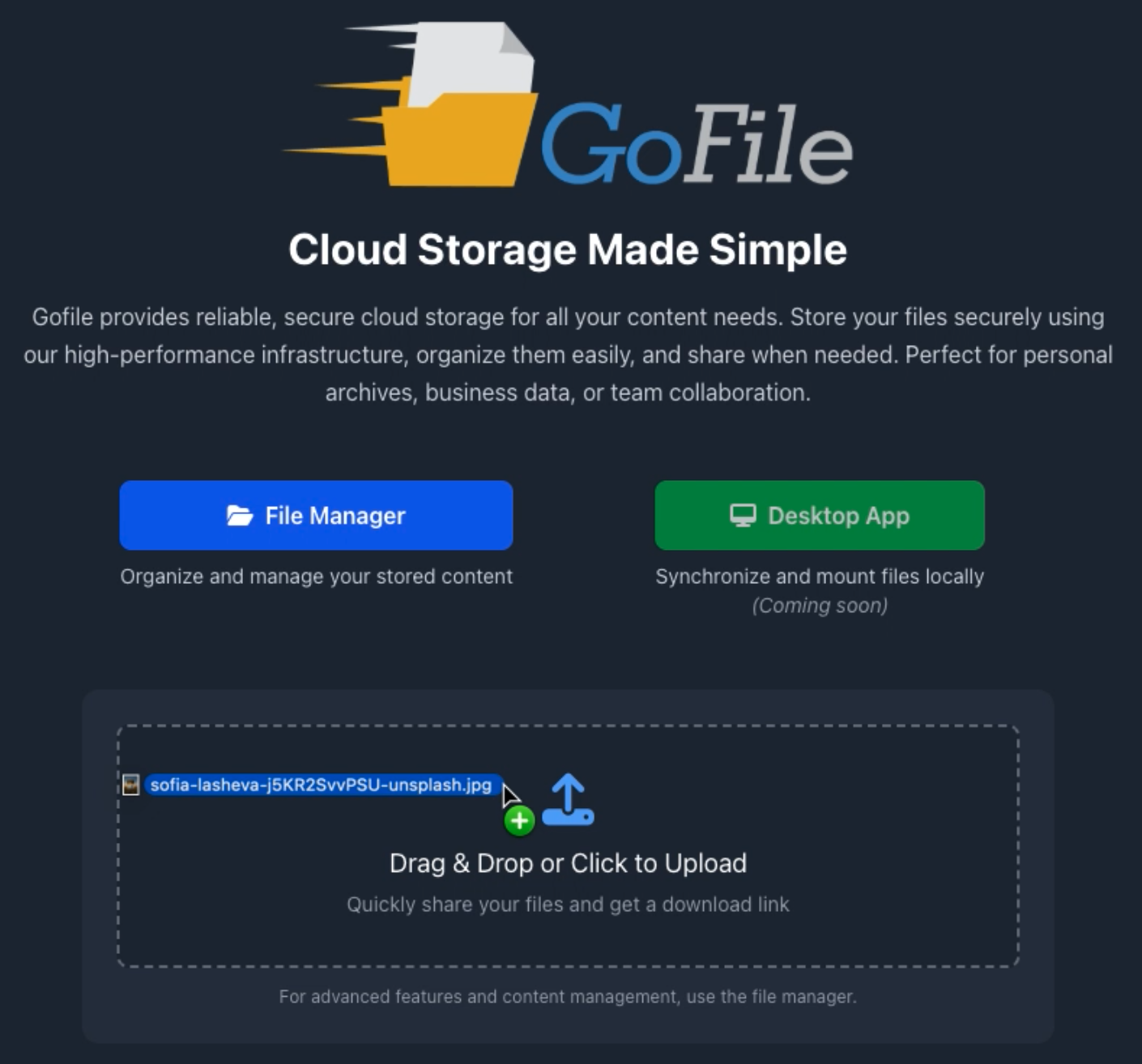
Ga naar de homepage van Gofile in uw browser. U ziet een uploadgebied waar u een bestand kunt slepen of erop kunt klikken om er een van uw apparaat te selecteren.
Stap 2 - Upload je bestand
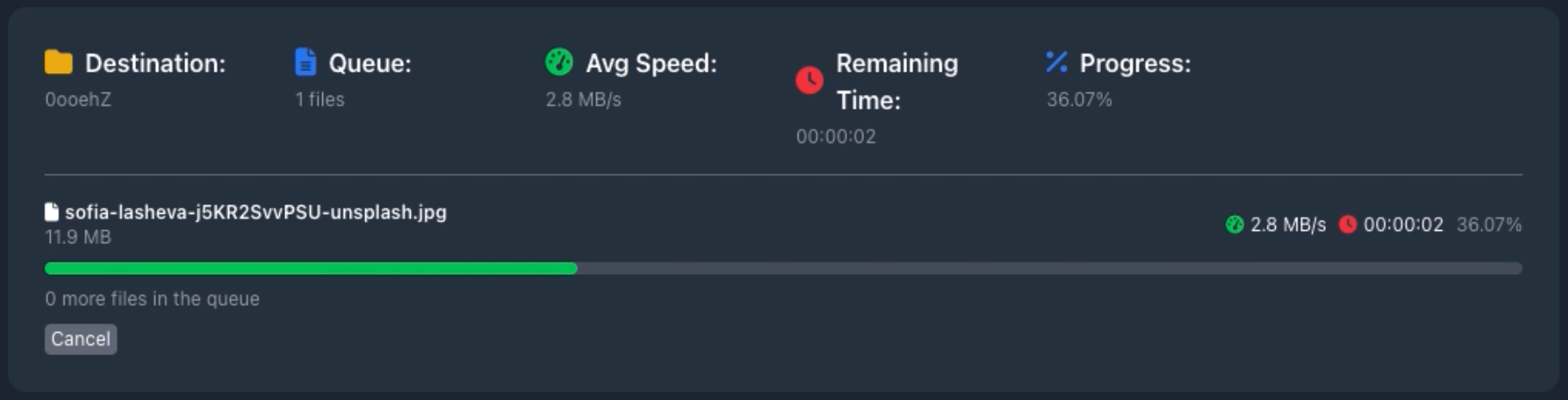
Nadat u een bestand hebt gekozen, begint Gofile het te uploaden. U ziet de voortgang, de gemiddelde snelheid, de resterende tijd en de naam van de doelfolder.
Stap 3 - Verkrijg de link van de map
Wanneer de upload is voltooid, maakt Gofile automatisch een map aan. U ziet een bevestigingspaneel met de maplink en een QR-code. Deze link is degene die u zult delen.
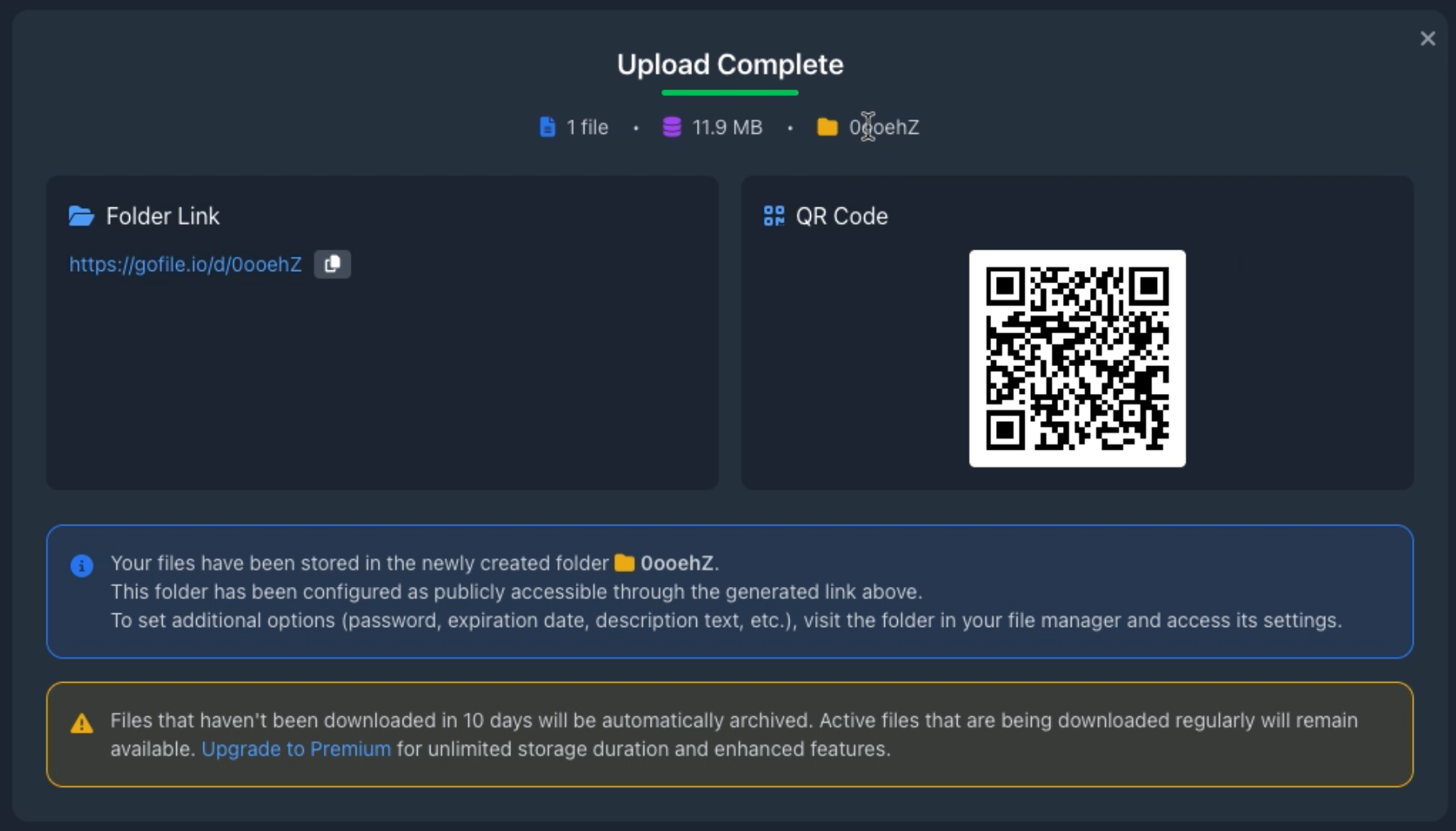
Onder de link legt Gofile ook zijn retentiebeleid uit: gratis uploads worden voor een beperkte tijd bewaard als ze inactief zijn. Bestanden die regelmatig worden bekeken, blijven beschikbaar; langdurige opslag zonder vervaldatum is onderdeel van het premium aanbod.
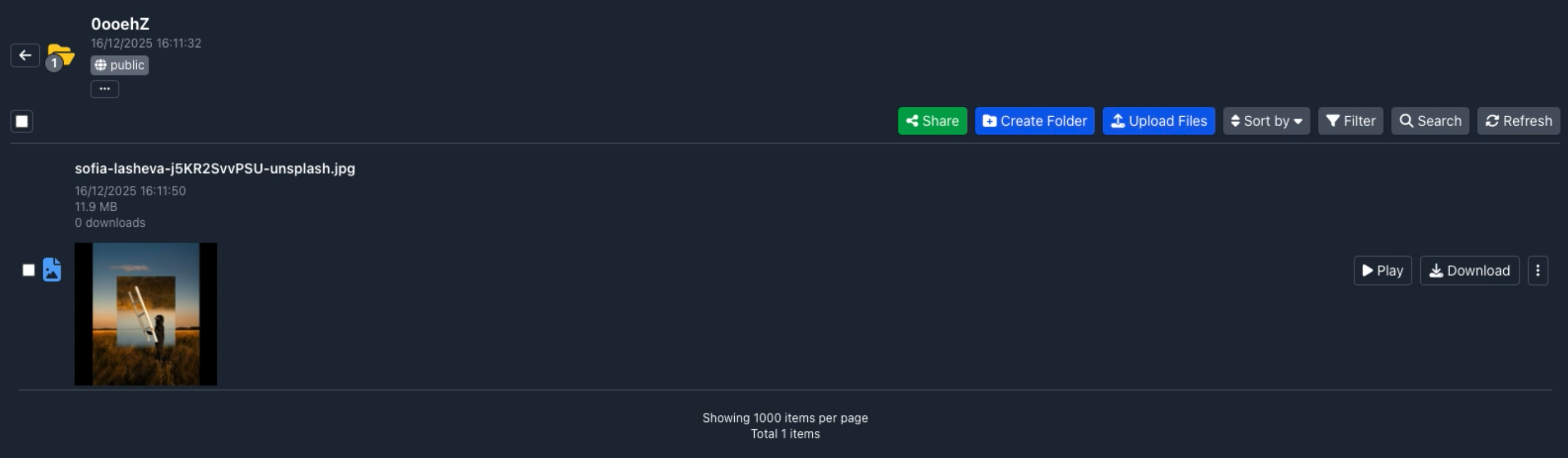
Stap 4 - Open de map in de bestandsbeheerder
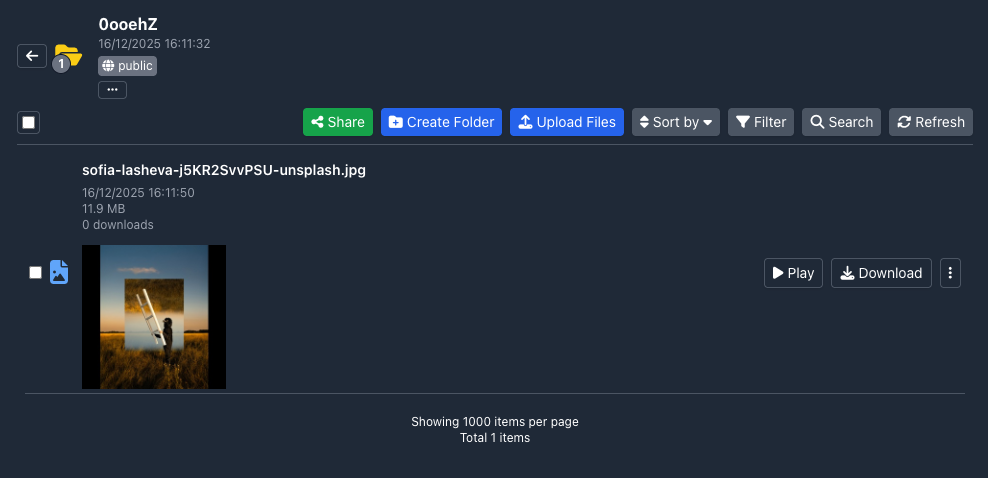
U kunt nu de map openen in de Gofile-bestandsbeheerder. Deze weergave stelt u in staat om het bestand, de grootte, de uploaddatum en het aantal downloads te zien, en geeft u toegang tot acties zoals media afspelen, downloaden of het deelvenster voor delen openen.
Stap 5 - Deel je Gofile-mappenlink
Klik op de groene knop Delen om het deelvenster te openen. Gofile toont:
- De naam van de map
- De deelbare URL met een kopieerknop
- Een QR-code die de link encodeert
- Snelkoppelingen om te delen op gangbare sociale media of via e-mail
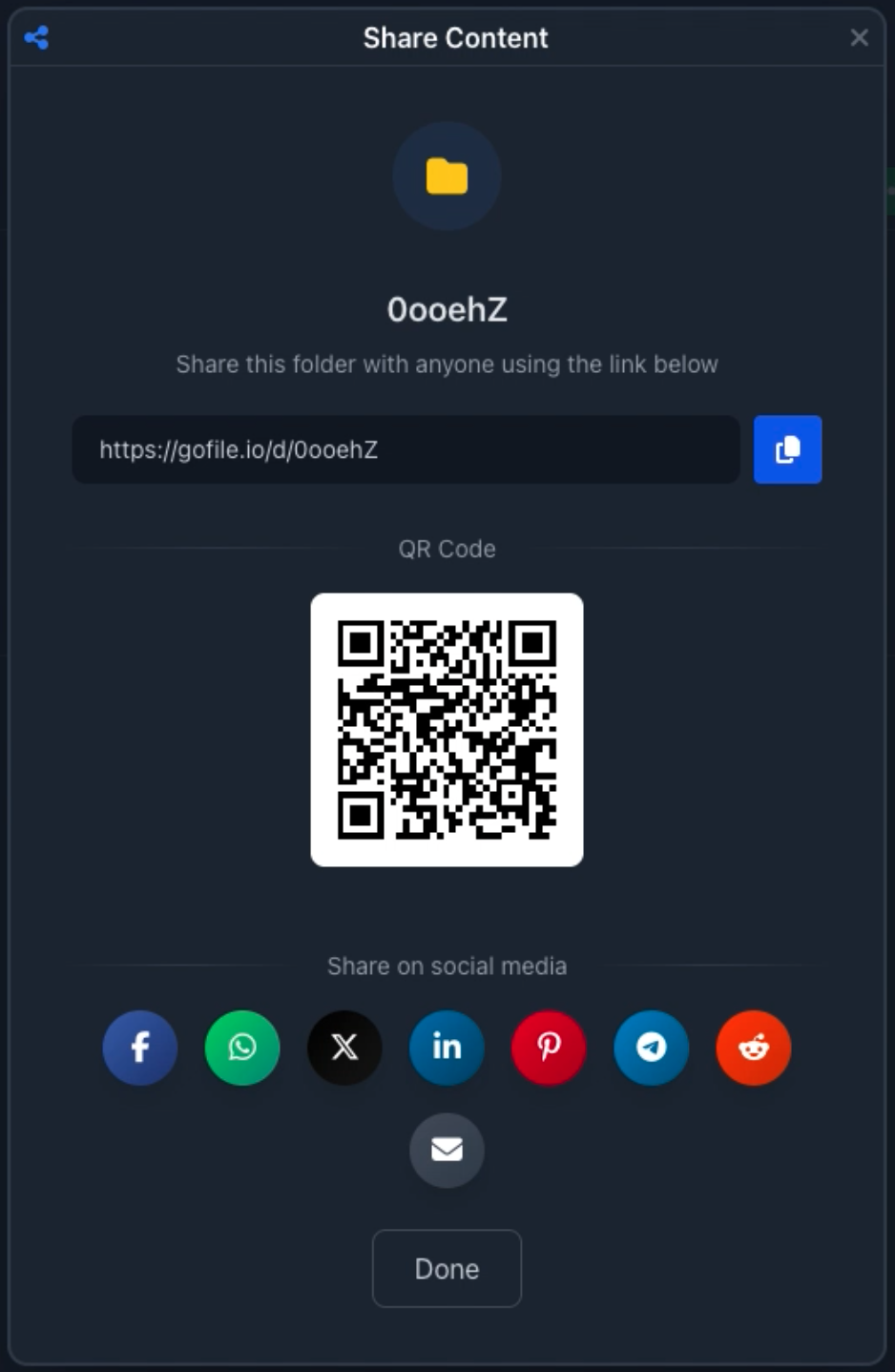
Op dit punt kunt u de link overal plakken: in een privébericht, op een forum, in documentatie, of op elke andere plek waar mensen toegang tot het bestand nodig hebben.
3. Hoe lang blijven de gratis links van Gofile actief?
Gofile is geoptimaliseerd voor eenvoudig delen, niet voor oneindige gratis opslag. Voor gratis uploads worden bestanden die meerdere dagen ongebruikt blijven geleidelijk gearchiveerd of verwijderd, terwijl inhoud die blijft worden gedownload langer beschikbaar kan blijven. Premium-plannen zijn beschikbaar voor mensen die behoefte hebben aan blijvende en langdurige opslag waar gegevens niet vervallen.
Concreet: als u een gratis Gofile-link deelt, behandel het als een tijdelijke link. Het is perfect voor kortetermijndistributie of snelle overdrachten, maar u moet er niet op rekenen voor permanente archivering.
4. Hoe open je een Gofile-link?
Voor de persoon die de link ontvangt, is het eenvoudig: plak of klik op de URL, en Gofile opent in de browser. Als de map openbaar is, ziet hij/zij onmiddellijk de bestanden en kan ze downloaden. Als de afzender een wachtwoord heeft toegevoegd, vraagt Gofile hierom voordat de inhoud wordt weergegeven.
Daarom zijn Gofile-links zo populair: één URL is genoeg om een hele map te delen.
5. Deel je Gofile-links op het web? Zo helpt PrevTool.
Zodra je je Gofile-maplink op internet begint te delen, zal deze op veel verschillende plaatsen verschijnen: forumberichten, sociale discussies, linklijsten, chatarchieven, en meer. In de loop van de tijd kunnen deze pagina's veel Gofile-URL's bevatten, en ze zullen niet allemaal geldig blijven.
PrevTool is een Chrome-extensie die precies voor deze situatie is ontworpen. Het richt zich op productiviteit:
- Preview: wanneer je met de muis over een Gofile-link gaat, toont PrevTool wat er in de map zit (bestanden, structuur, groottes) in een ingebouwd paneel.
- Vermijd gebroken links: je ziet snel of een link nog toegankelijk is of niet meer beschikbaar is - voordat je een klik verliest of een nieuw tabblad opent.
- Download vanuit de preview: wanneer downloads beschikbaar zijn, kun je ze direct vanuit de preview starten, zonder de pagina te verlaten waarop je je bevindt.
PrevTool omzeilt geen wachtwoorden, quota of limieten van Gofile. Het maakt het gewoon sneller en veiliger om met Gofile-links te werken door je zichtbaarheid te geven voordat je klikt.
Hoe je alle bestanden uit een Gofile-map kunt downloaden met PrevTool
Als je vaak grote Gofile-mappen opent, is het traag om elke download handmatig te starten. PrevTool bevat een Download alles functie die is ontworpen voor deze specifieke gebruikssituatie.
- Gratis: 3 Download Alles gebruiken per dag - vanuit de preview tooltip, de popup of gofile.io.
- Premium: onbeperkt Download Alles - hover over een Gofile-link en download hele mappen zonder de pagina te verlaten, zo vaak als je wilt.
Downloads worden altijd geleverd door Gofile, en zijn limieten en regels zijn van toepassing. PrevTool maakt het gewoon gemakkelijker om alle downloads in één keer te starten, in plaats van op elk bestand één voor één te klikken.
6. Volgende stap: deel uw Gofile-link - en vergemakkelijk de navigatie
Met Gofile kun je een bestand downloaden, een maplink verkrijgen, en deze publiekelijk of privé delen voor een beperkte tijd met het gratis abonnement. Deze link is ideaal voor kortetermijn delen, snelle overdrachten, of tijdelijke openbare berichten.
Als je vaak door of deel je veel Gofile-links, installeer PrevTool om links onmiddellijk te previewen, inactieve links te negeren, en de juiste bestanden met minder klikken te downloaden.
Waarschuwing: PrevTool is onafhankelijk en is niet verbonden met Gofile. Houd altijd rekening met de gebruiksvoorwaarden van Gofile, en deel of download alleen de inhoud waartoe je toegang hebt.