
Resposta curta: O Gofile permite que você faça upload de arquivos em uma pasta e compartilhe um link público. Com o PrevTool, você pode visualizar links do Gofile ao passar o mouse, baixar arquivos da pré-visualização e usar o Download All (3 usos gratuitos por dia, ilimitado com o Premium) para começar a baixar todos os arquivos em uma pasta com um clique, sem contornar os limites do Gofile.
1. O que é Gofile?
Gofile é uma plataforma de compartilhamento de arquivos em nuvem. Você faz upload de arquivos ou pastas, o Gofile os armazena em sua infraestrutura, e ele fornece um link que você pode compartilhar com outras pessoas. Qualquer pessoa com esse link pode abri-lo em um navegador e, dependendo das configurações, ver ou baixar os arquivos.
Você pode usar o Gofile sem conta para compartilhamentos rápidos e temporários, ou com uma conta se desejar organizar os uploads, gerenciar pastas e ter melhor controle sobre seu conteúdo.
2. Fluxo de trabalho Gofile: faça upload → abra → compartilhe (passo a passo)
Vamos percorrer um fluxo típico "Eu faço upload de um arquivo e compartilho um link de pasta" usando capturas de tela reais do Gofile. Este é o caminho principal que a maioria dos usuários segue.
Passo 1 - Abra o Gofile
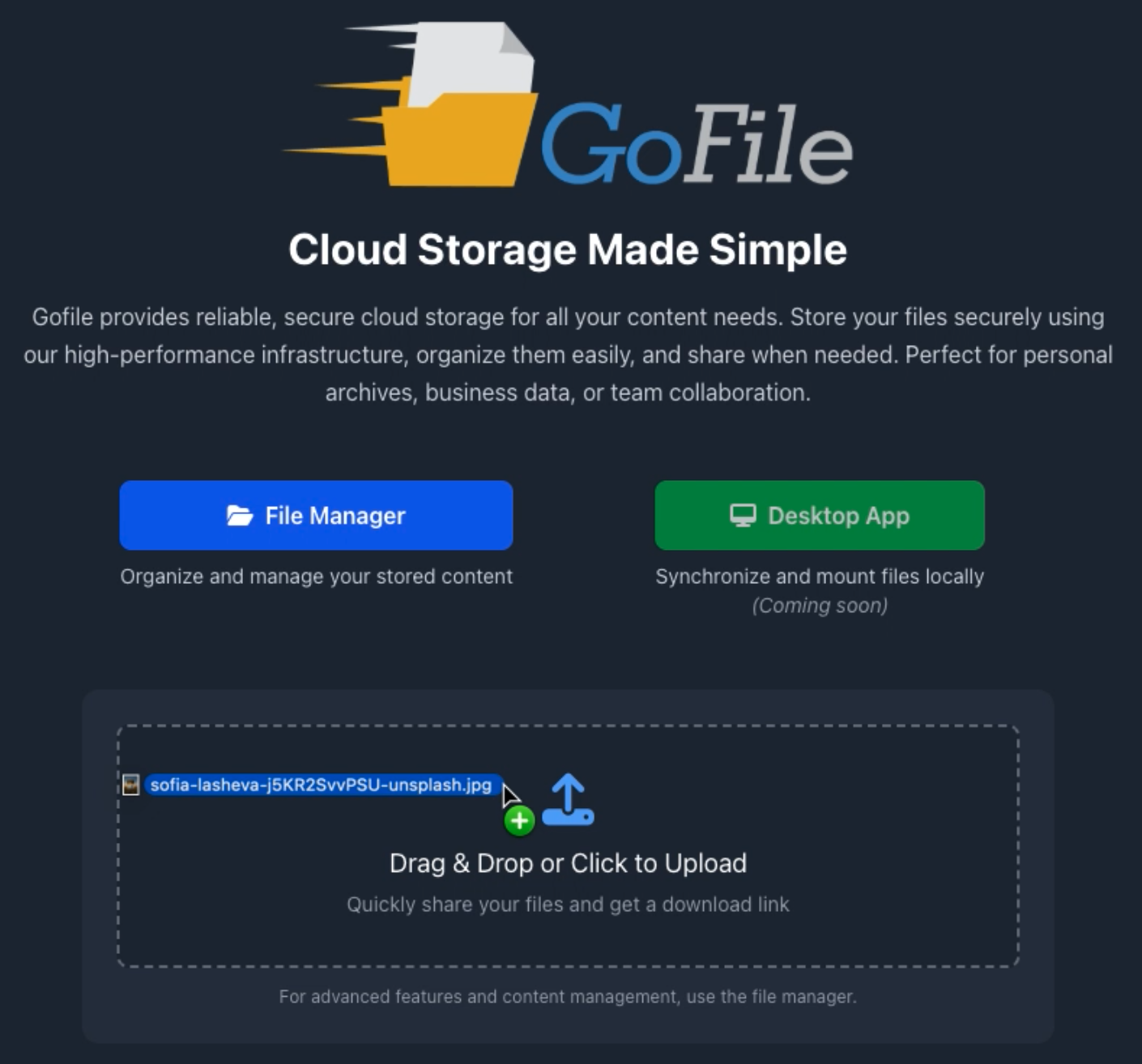
Vá para a página inicial do Gofile em seu navegador. Você verá uma área de upload onde pode arrastar e soltar um arquivo ou clicar para selecionar um do seu dispositivo.
Passo 2 - Faça upload do seu arquivo
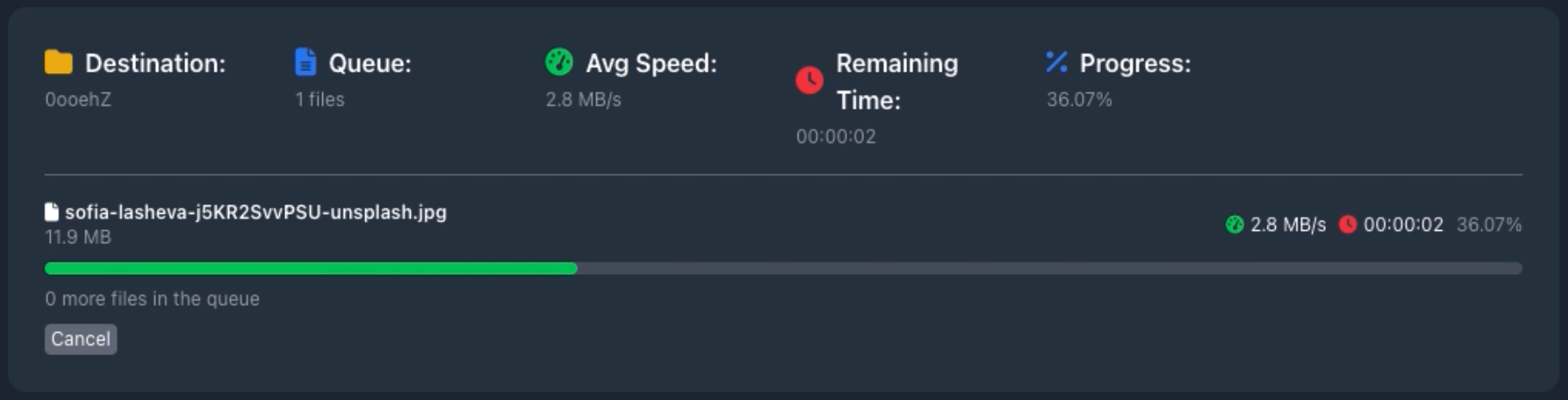
Após escolher um arquivo, o Gofile começa a fazer o upload. Você verá o progresso, a velocidade média, o tempo restante e o nome da pasta de destino.
Passo 3 - Obtenha o link da pasta
Quando o upload estiver concluído, o Gofile cria automaticamente uma pasta. Você verá um painel de confirmação com o link da pasta e um código QR. Este link é o que você compartilhará.
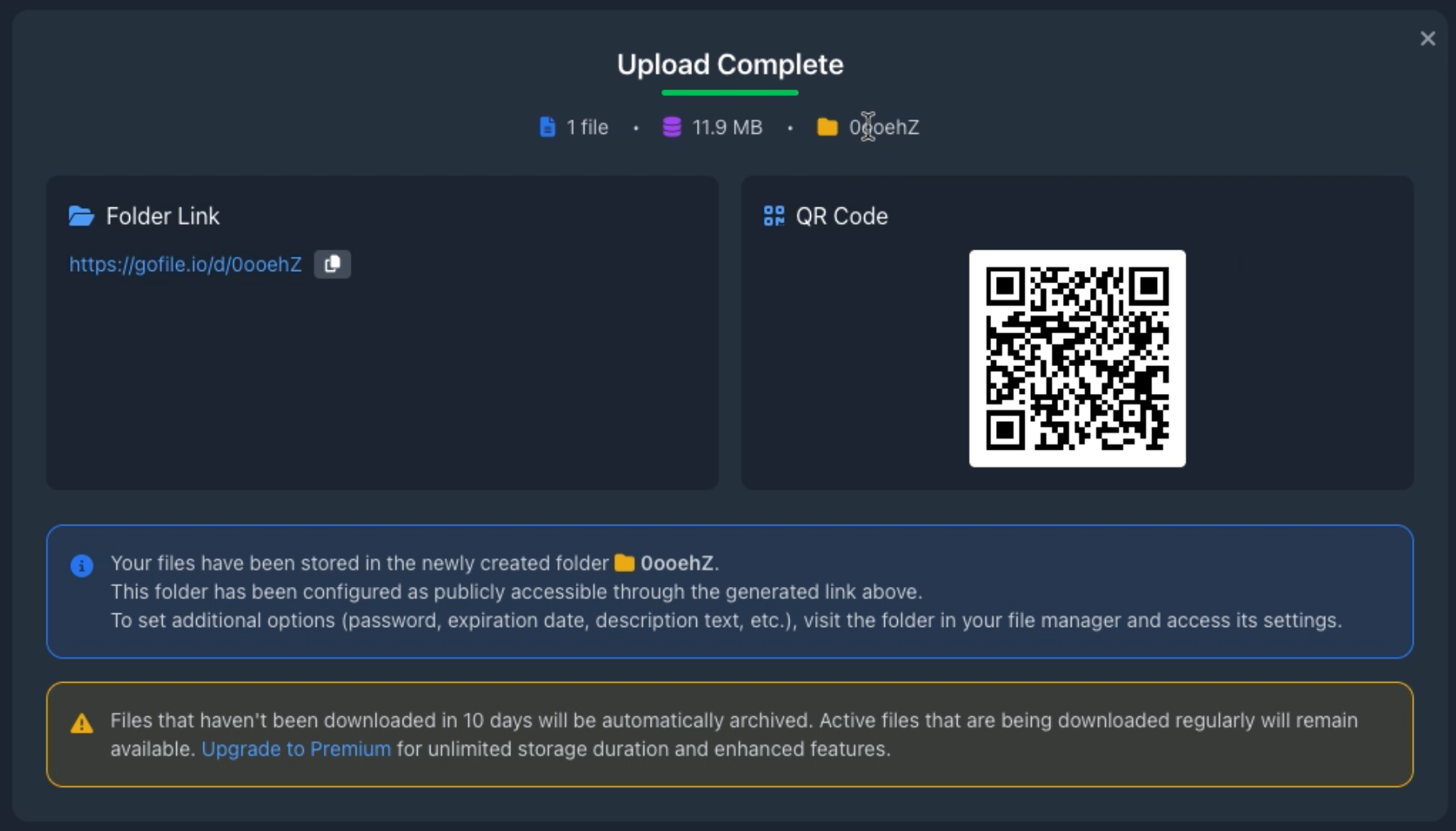
Abaixo do link, o Gofile também explica sua política de retenção: os uploads gratuitos são mantidos por um período limitado se estiverem inativos. Os arquivos que são acessados regularmente permanecem disponíveis; o armazenamento a longo prazo, sem expiração, faz parte da oferta premium.
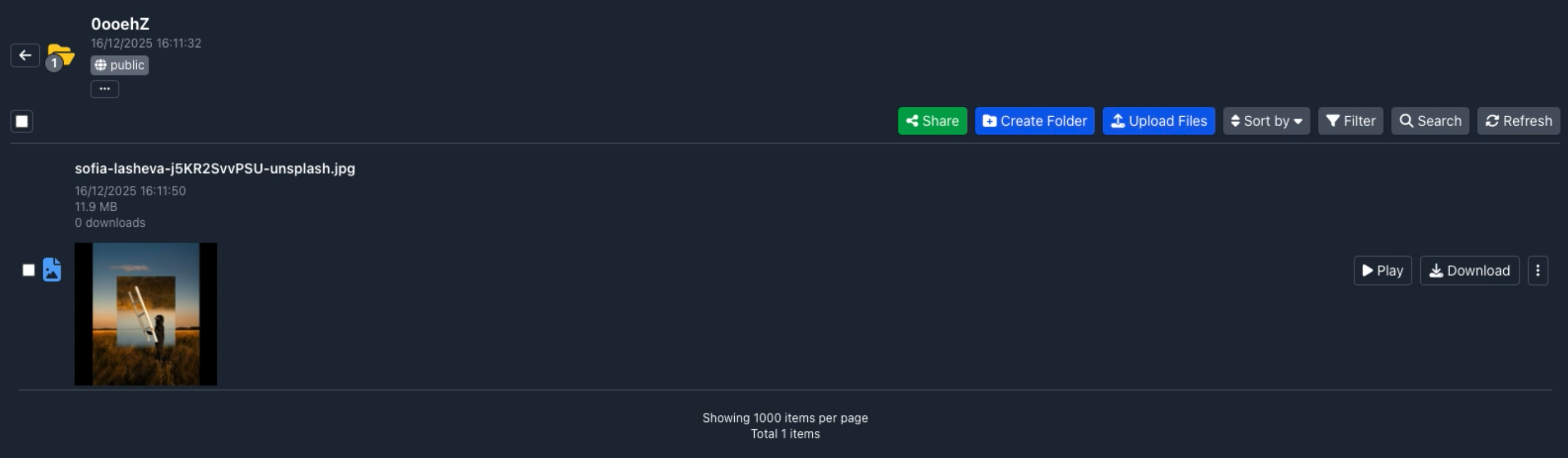
Passo 4 - Abra a pasta no gerenciador de arquivos
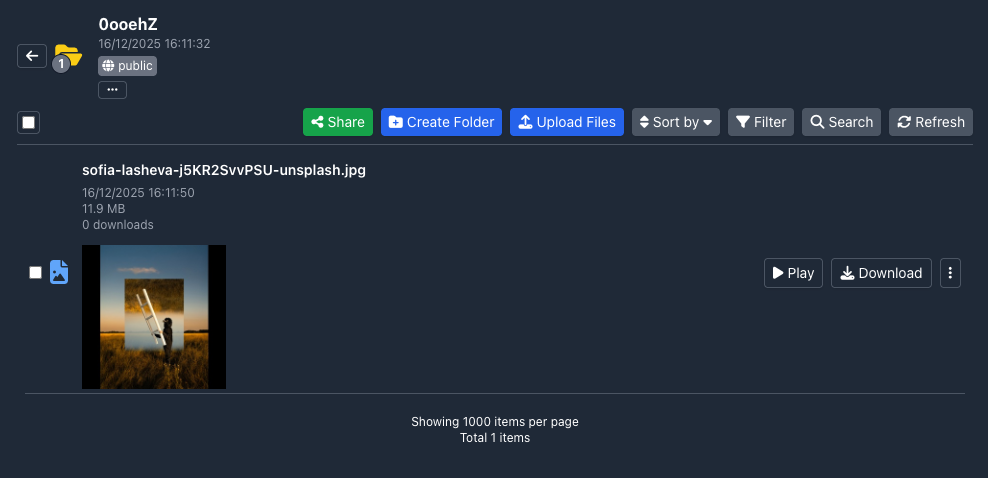
Agora você pode abrir a pasta no gerenciador de arquivos do Gofile. Esta visualização permite que você veja o arquivo, seu tamanho, a data de upload e o número de downloads, e dá acesso a ações como reproduzir mídias, baixar ou abrir a caixa de diálogo de compartilhamento.
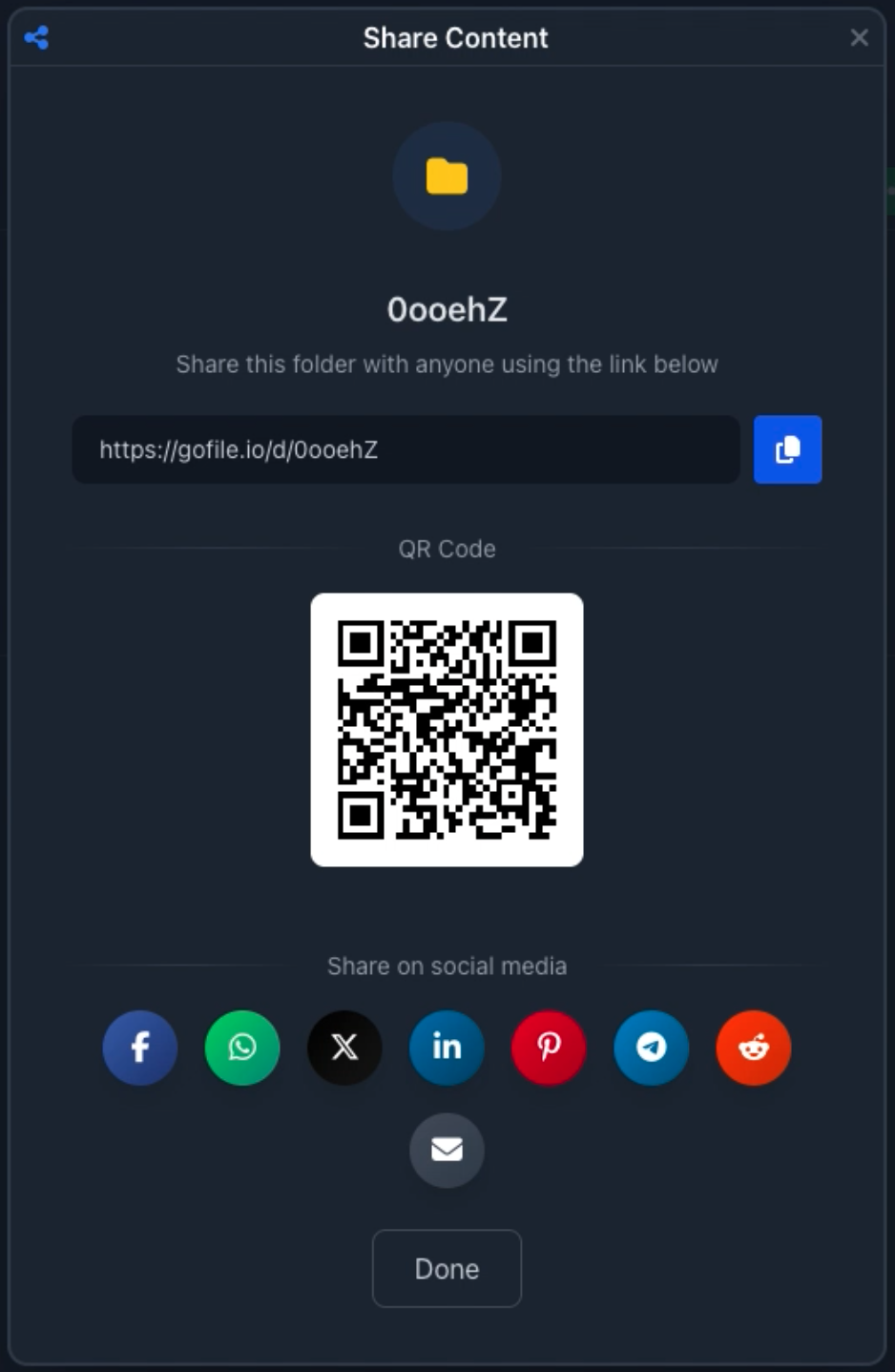
Passo 5 - Compartilhe seu link de pasta Gofile
Clique no botão verde Compartilhar para abrir o painel de compartilhamento. O Gofile mostra:
- O nome da pasta
- A URL compartilhável com um botão de copiar
- Um código QR que codifica o link
- Atalhos para compartilhar nas redes sociais comuns ou por e-mail
Neste ponto, você pode colar o link em qualquer lugar: em uma mensagem privada, em um fórum, em uma documentação, ou em qualquer outro lugar onde as pessoas precisem acessar o arquivo.
3. Quanto tempo duram os links gratuitos do Gofile?
O Gofile é otimizado para compartilhamento fácil, não para armazenamento gratuito infinito. Para uploads gratuitos, os arquivos que permanecem não utilizados por vários dias são gradualmente arquivados ou excluídos, enquanto o conteúdo que continua sendo baixado pode permanecer disponível por mais tempo. Existem planos Premium para pessoas que precisam de armazenamento persistente e a longo prazo onde os dados não expiram.
Concretamente: se você compartilhar um link Gofile gratuito, trate-o como um link temporário. É perfeito para distribuição de curto prazo ou transferências rápidas, mas você não deve contar com ele para um arquivamento permanente.
4. Como abrir um link do Gofile?
Para a pessoa que recebe o link, é simples: cole ou clique na URL, e o Gofile se abrirá no navegador. Se a pasta for pública, ela verá imediatamente os arquivos e poderá baixá-los. Se o remetente adicionou uma senha, o Gofile a solicitará antes de exibir o conteúdo.
É por isso que os links Gofile são tão populares: uma URL é suficiente para compartilhar uma pasta inteira.
5. Você compartilha links do Gofile na web? Veja como o PrevTool ajuda.
Uma vez que você começa a compartilhar seu link de pasta Gofile na internet, ele aparecerá em muitos lugares diferentes: mensagens de fórum, discussões sociais, listas de links, arquivos de chat e muito mais. Com o tempo, essas páginas podem conter muitos URLs Gofile, e nem todos permanecerão válidos.
PrevTool é uma extensão Chrome projetada exatamente para essa situação. Ela se concentra na produtividade:
- Pré-visualização: quando você passa o mouse sobre um link Gofile, o PrevTool mostra o que há na pasta (arquivos, estrutura, tamanhos) em um painel integrado.
- Evite links quebrados: você vê rapidamente se um link ainda está acessível ou se não está mais disponível - antes de perder um clique ou abrir uma nova aba.
- Baixe a partir da pré-visualização: quando downloads estão disponíveis, você pode iniciá-los diretamente da pré-visualização, sem sair da página em que está.
PrevTool não contorna senhas, cotas ou limites do Gofile. Ela simplesmente torna mais rápido e seguro trabalhar com os links Gofile, dando a você visibilidade antes de clicar.
Como baixar todos os arquivos de uma pasta Gofile com o PrevTool
Se você abre frequentemente grandes pastas Gofile, começar cada download manualmente é lento. PrevTool inclui uma funcionalidade Baixar tudo projetada para esse caso de uso exato.
- Gratuito: 3 usos do Download All por dia - a partir da dica de ferramenta de pré-visualização, do popup ou do gofile.io.
- Premium: Download All ilimitado - passe o mouse sobre um link do Gofile e baixe pastas inteiras sem sair da página, quantas vezes você quiser.
Os downloads são sempre servidos pelo Gofile, e seus limites e regras se aplicam. PrevTool simplesmente torna mais fácil acionar todos os downloads de uma vez, em vez de clicar em cada arquivo um por um.
6. Próxima etapa: compartilhe seu link Gofile - e facilite a navegação
Com o Gofile, você pode fazer o upload de um arquivo, obter um link de pasta e compartilhá-lo publicamente ou privadamente por um período limitado com a assinatura gratuita. Esse link é ideal para compartilhamento de curto prazo, transferências rápidas ou publicações públicas temporárias.
Se você navega ou compartilha frequentemente muitos links Gofile, instale o PrevTool para visualizar os links instantaneamente, ignorar links inativos e baixar os arquivos corretos com menos cliques.
Aviso: PrevTool é independente e não está afiliado ao Gofile. Sempre respeite os termos de uso do Gofile e não compartilhe ou baixe apenas o conteúdo ao qual você tem permissão para acessar.