
Краткий ответ: Gofile позволяет вам загружать файлы в папку и делиться публичной ссылкой. С помощью PrevTool вы можете предварительно просматривать ссылки Gofile при наведении, загружать файлы из предварительного просмотра и использовать функцию Download All (3 бесплатных использования в день, неограниченно с Premium), чтобы начать загрузку каждого файла в папке одним кликом, не обходя ограничения Gofile.
1. Что такое Gofile?
Gofile - это облачная платформа для обмена файлами. Вы загружаете файлы или папки, Gofile хранит их на своей инфраструктуре и предоставляет вам ссылку, которую вы можете поделиться с другими. Любой, у кого есть эта ссылка, может открыть ее в браузере и, в зависимости от настроек, увидеть или загрузить файлы.
Вы можете использовать Gofile без учетной записи для быстрых и временных обменов или с учетной записью, если хотите организовать загрузки, управлять папками и лучше контролировать свой контент.
2. Рабочий процесс Gofile: загрузите → откройте → поделитесь (по шагам)
Давайте пройдемся по типичному потоку «Я загружаю файл и делюсь ссылкой на папку», используя реальные скриншоты Gofile. Это основной путь, которым следуют большинство пользователей.
Шаг 1 - Откройте Gofile
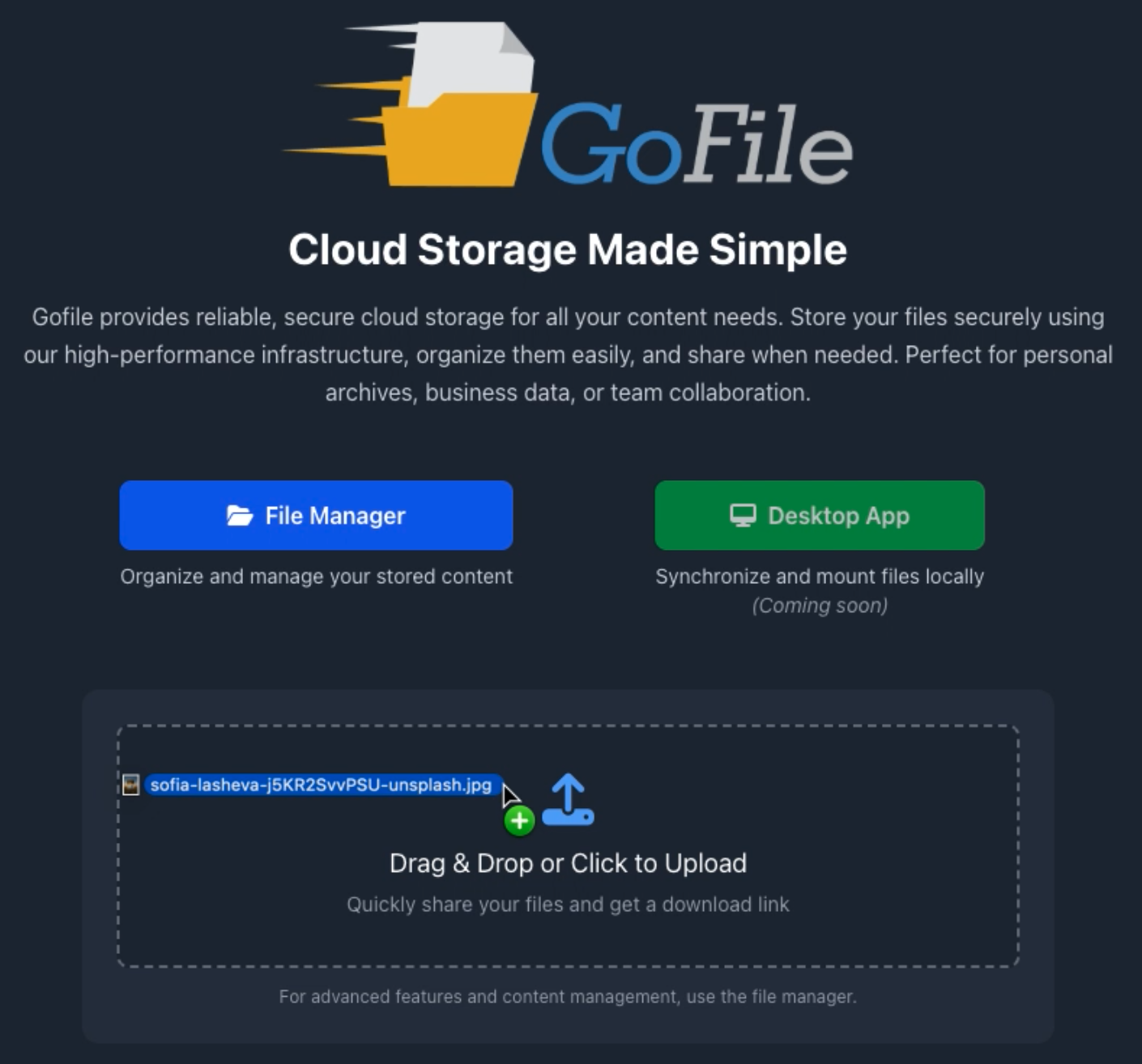
Перейдите на главную страницу Gofile в вашем браузере. Вы увидите область загрузки, куда можете перетащить файл или нажать, чтобы выбрать его с вашего устройства.
Шаг 2 - Загрузите ваш файл
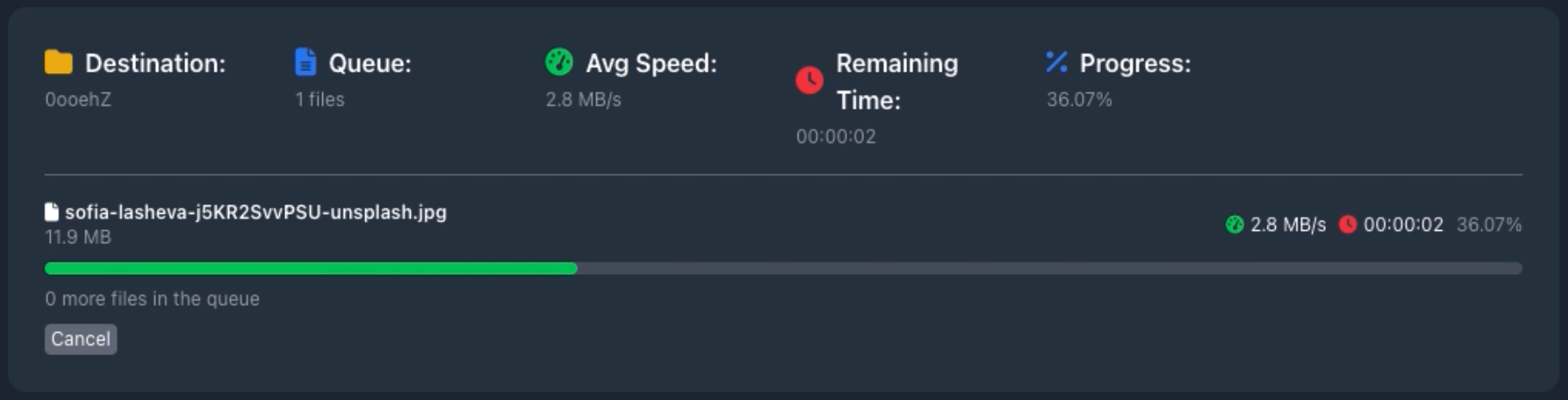
После выбора файла Gofile начинает его загружать. Вы видите прогресс, среднюю скорость, оставшееся время и имя папки назначения.
Шаг 3 - Получите ссылку на папку
Когда загрузка завершена, Gofile автоматически создает папку. Вы видите панель подтверждения с ссылкой на папку и QR-кодом. Эта ссылка - то, что вы будете делиться.
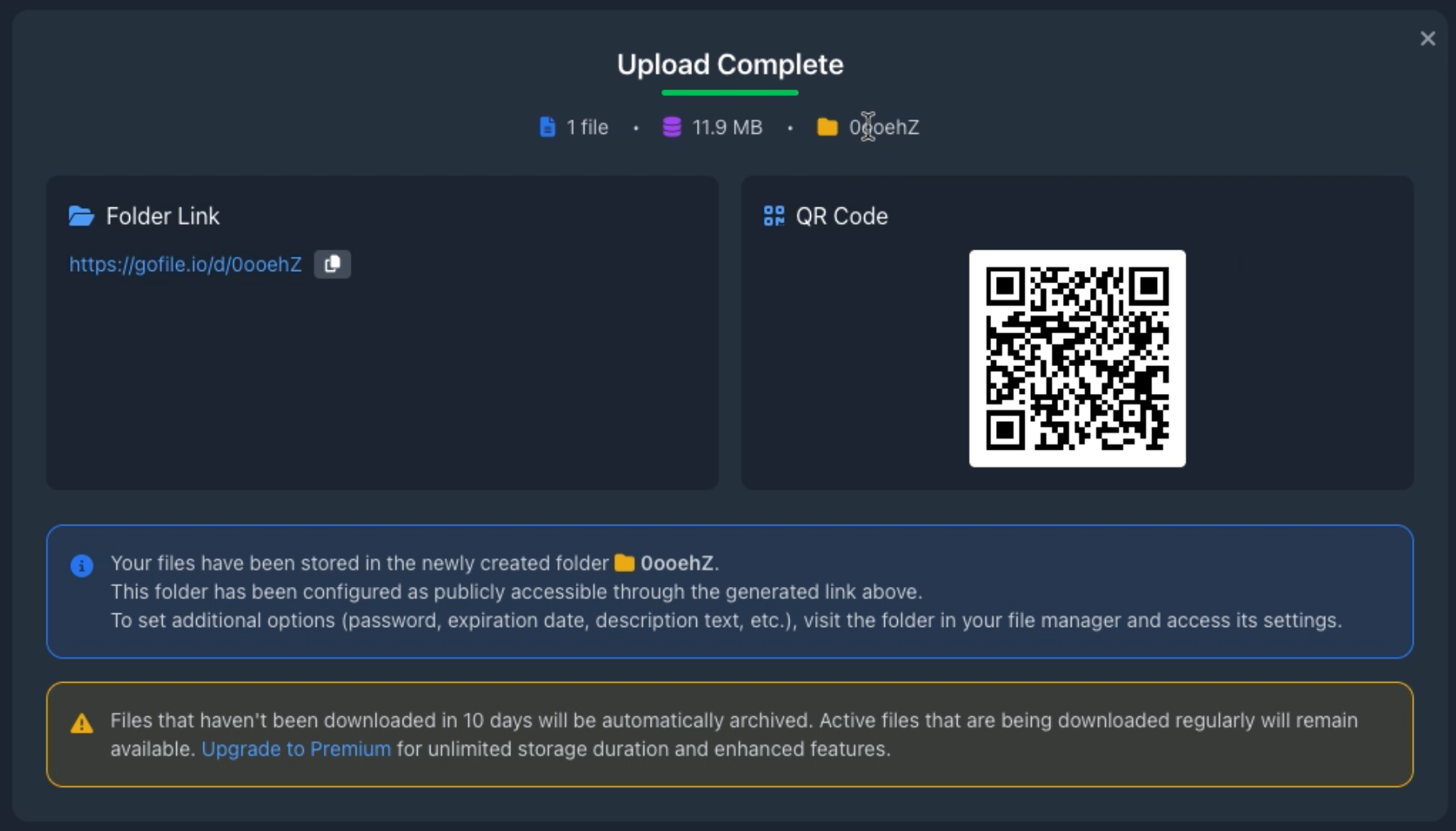
Под ссылкой Gofile также объясняет свою политику хранения: бесплатные загрузки хранятся ограниченное время, если они неактивны. Файлы, которые регулярно просматриваются, остаются доступными; долгосрочное хранение без истечения срока действия является частью премиум-предложения.
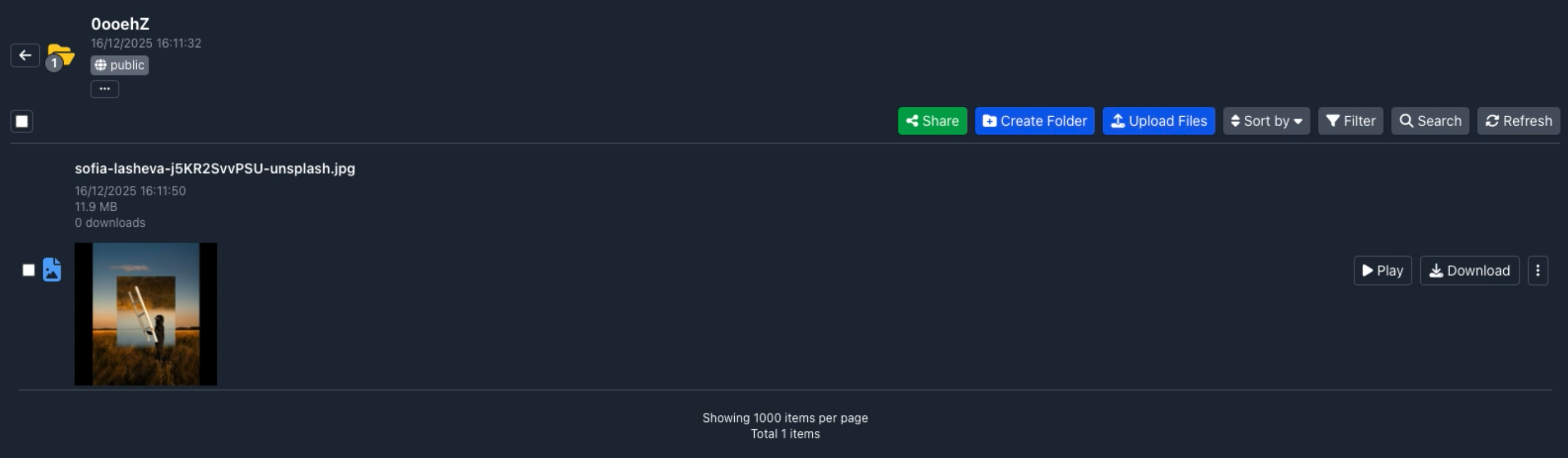
Шаг 4 - Откройте папку в файловом менеджере
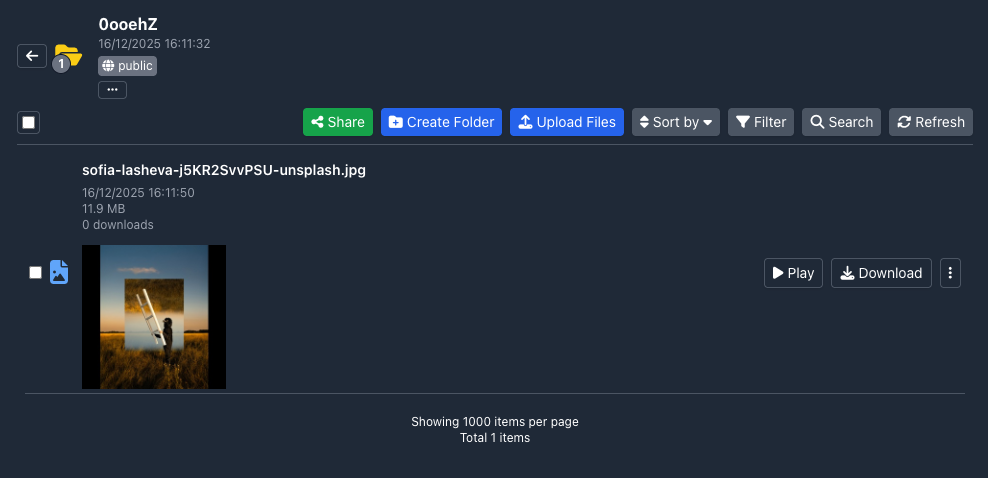
Теперь вы можете открыть папку в файловом менеджере Gofile. Этот вид позволяет вам видеть файл, его размер, дату загрузки и количество загрузок, а также предоставляет доступ к действиям, таким как воспроизведение медиа, загрузка или открытие диалогового окна обмена.
Шаг 5 - Поделитесь вашей ссылкой на папку Gofile
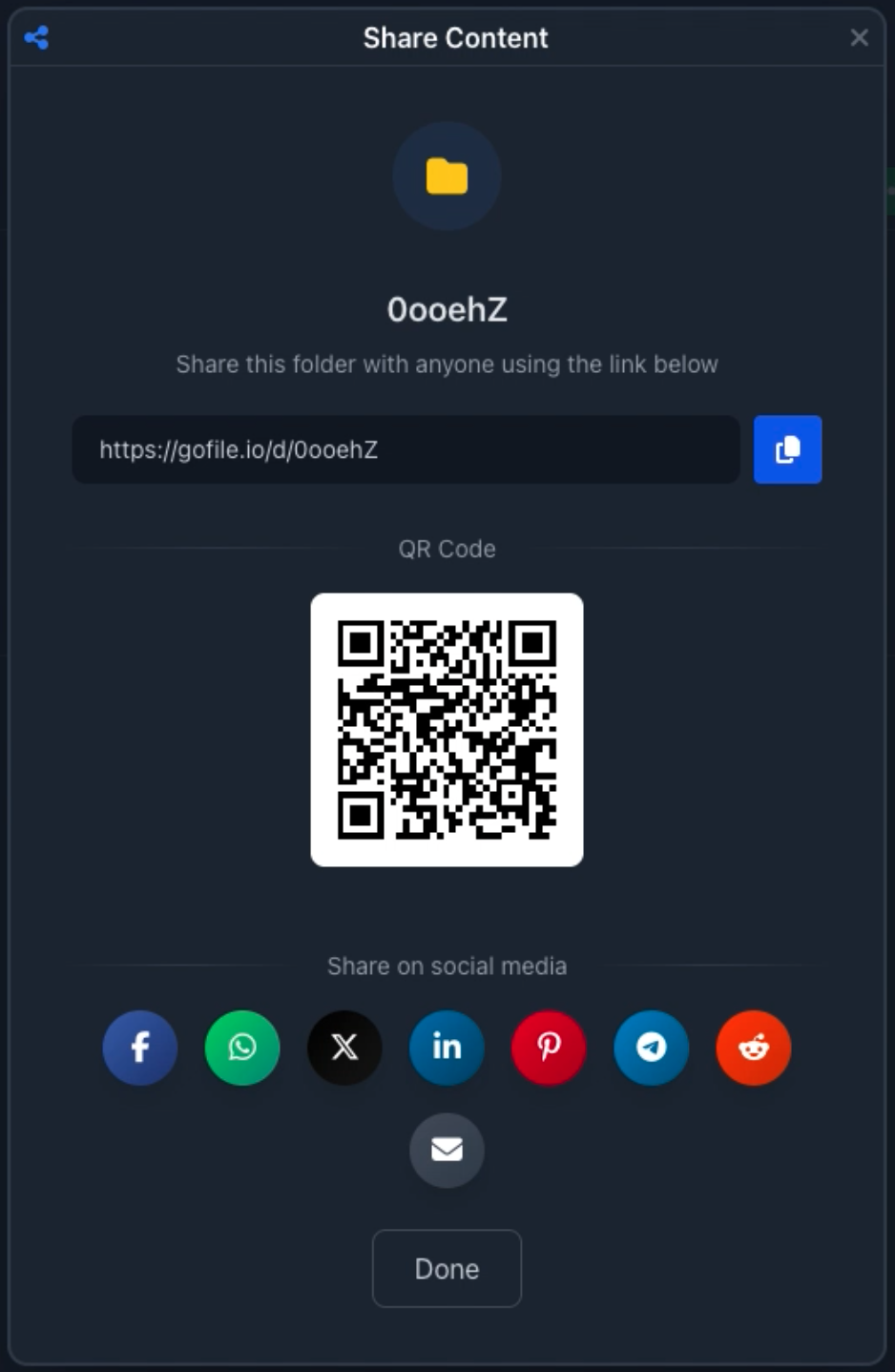
Нажмите на зеленую кнопку Поделиться, чтобы открыть панель обмена. Gofile показывает:
- Имя папки
- Доступный для поделитесь URL с кнопкой копирования
- QR-код, который кодирует ссылку
- Ярлыки для обмена в популярных социальных сетях или по электронной почте
На этом этапе вы можете вставить ссылку куда угодно: в личное сообщение, на форуме, в документации или в любом другом месте, где людям нужно получить доступ к файлу.
3. Как долго действуют бесплатные ссылки Gofile?
Gofile оптимизирован для легкого обмена, а не для бесконечного бесплатного хранения. Для бесплатных загрузок файлы, которые остаются неиспользованными в течение нескольких дней, постепенно архивируются или удаляются, в то время как контент, который продолжает загружаться, может оставаться доступным дольше. Существуют премиум-планы для тех, кто нуждается в постоянном и долгосрочном хранении, где данные не истекают.
Конкретно: если вы делитесь бесплатной ссылкой Gofile, рассматривайте ее как временную ссылку. Она идеально подходит для краткосрочного распространения или быстрых передач, но вы не должны полагаться на нее для постоянного архивирования.
4. Как открыть ссылку Gofile?
Для человека, получающего ссылку, все просто: вставьте или нажмите на URL, и Gofile откроется в браузере. Если папка публичная, он сразу увидит файлы и сможет их загрузить. Если отправитель добавил пароль, Gofile запросит его перед отображением содержимого.
Вот почему ссылки Gofile так популярны: одного URL достаточно, чтобы поделиться целой папкой.
5. Делитесь ли вы ссылками Gofile в интернете? Вот как PrevTool помогает.
Как только вы начинаете делиться своей ссылкой на папку Gofile в интернете, она появится во многих разных местах: сообщения на форумах, социальные обсуждения, списки ссылок, архивы чатов и многое другое. Со временем эти страницы могут содержать много URL Gofile, и не все они останутся действительными.
PrevTool — это расширение Chrome, разработанное именно для этой ситуации. Оно сосредоточено на продуктивности:
- Предварительный просмотр: когда вы наводите курсор на ссылку Gofile, PrevTool показывает, что находится в папке (файлы, структура, размеры) в встроенной панели.
- Избегайте неработающих ссылок: вы быстро видите, доступна ли ссылка или она больше не доступна — прежде чем потерять клик или открыть новую вкладку.
- Скачивайте из предварительного просмотра: когда загрузки доступны, вы можете запускать их прямо из предварительного просмотра, не покидая страницу, на которой вы находитесь.
PrevTool не обходит пароли, квоты или ограничения Gofile. Оно просто ускоряет и упрощает работу с ссылками Gofile, предоставляя вам видимость перед тем, как кликнуть.
Как загрузить все файлы из папки Gofile с помощью PrevTool
Если вы часто открываете большие папки Gofile, вручную начинать каждую загрузку — это медленно. PrevTool включает в себя функцию Скачать все, разработанную для этого конкретного случая использования.
- Бесплатно: 3 использования Download All в день - из всплывающей подсказки предварительного просмотра, всплывающего окна или gofile.io.
- Premium: неограниченное использование Download All - наведите на ссылку Gofile и загружайте целые папки, не покидая страницу, так часто, как вам нужно.
Загрузки всегда обрабатываются Gofile, и его ограничения и правила применяются. PrevTool просто облегчает запуск всех загрузок сразу, вместо того чтобы кликать по каждому файлу по одному.
6. Следующий шаг: поделитесь своей ссылкой Gofile - и упростите навигацию
С Gofile вы можете загрузить файл, получить ссылку на папку и поделиться ею публично или приватно на ограниченный срок с бесплатной подпиской. Эта ссылка идеально подходит для краткосрочного обмена, быстрых передач или временных публичных публикаций.
Если вы часто просматриваете или делитесь множеством ссылок Gofile, установите PrevTool, чтобы мгновенно предварительно просматривать ссылки, игнорировать неактивные ссылки и загружать нужные файлы с меньшим количеством кликов.
Предупреждение: PrevTool является независимым и не аффилирован с Gofile. Всегда соблюдайте условия использования Gofile и делитесь или загружайте только тот контент, к которому у вас есть доступ.