
Kısa cevap: Gofile, dosyaları bir klasöre yüklemenizi ve herkese açık bir bağlantı paylaşmanızı sağlar. PrevTool ile, Gofile bağlantılarını üzerine geldiğinizde önizleyebilir, önizlemeden dosyaları indirebilir ve her dosyayı bir tıklama ile indirmeye başlamak için Download All (günde 3 ücretsiz kullanım, Premium ile sınırsız) özelliğini kullanabilirsiniz; bu sayede Gofile sınırlarını aşmadan bir klasördeki her dosyayı indirebilirsiniz.
1. Gofile nedir?
Gofile, bulut tabanlı bir dosya paylaşım platformudur. Dosyaları veya klasörleri yüklersiniz, Gofile bunları altyapısında depolar ve sizinle paylaşabileceğiniz bir bağlantı verir. Bu bağlantıya sahip olan herkes, bir tarayıcıda açabilir ve ayarlara bağlı olarak dosyaları görebilir veya indirebilir.
Gofile'ı, hızlı ve geçici paylaşımlar için hesapsız kullanabilir veya indirmeleri düzenlemek, klasörleri yönetmek ve içeriğinizi daha iyi kontrol etmek istiyorsanız bir hesapla kullanabilirsiniz.
2. Gofile İş Akışı: indir → aç → paylaş (adım adım)
Gerçek Gofile ekran görüntüleri kullanarak 'Bir dosya yüklüyorum ve bir klasör bağlantısı paylaşıyorum' tipik bir akışı inceleyelim. Bu, çoğu kullanıcının izlediği ana yoldur.
Adım 1 - Gofile'ı açın
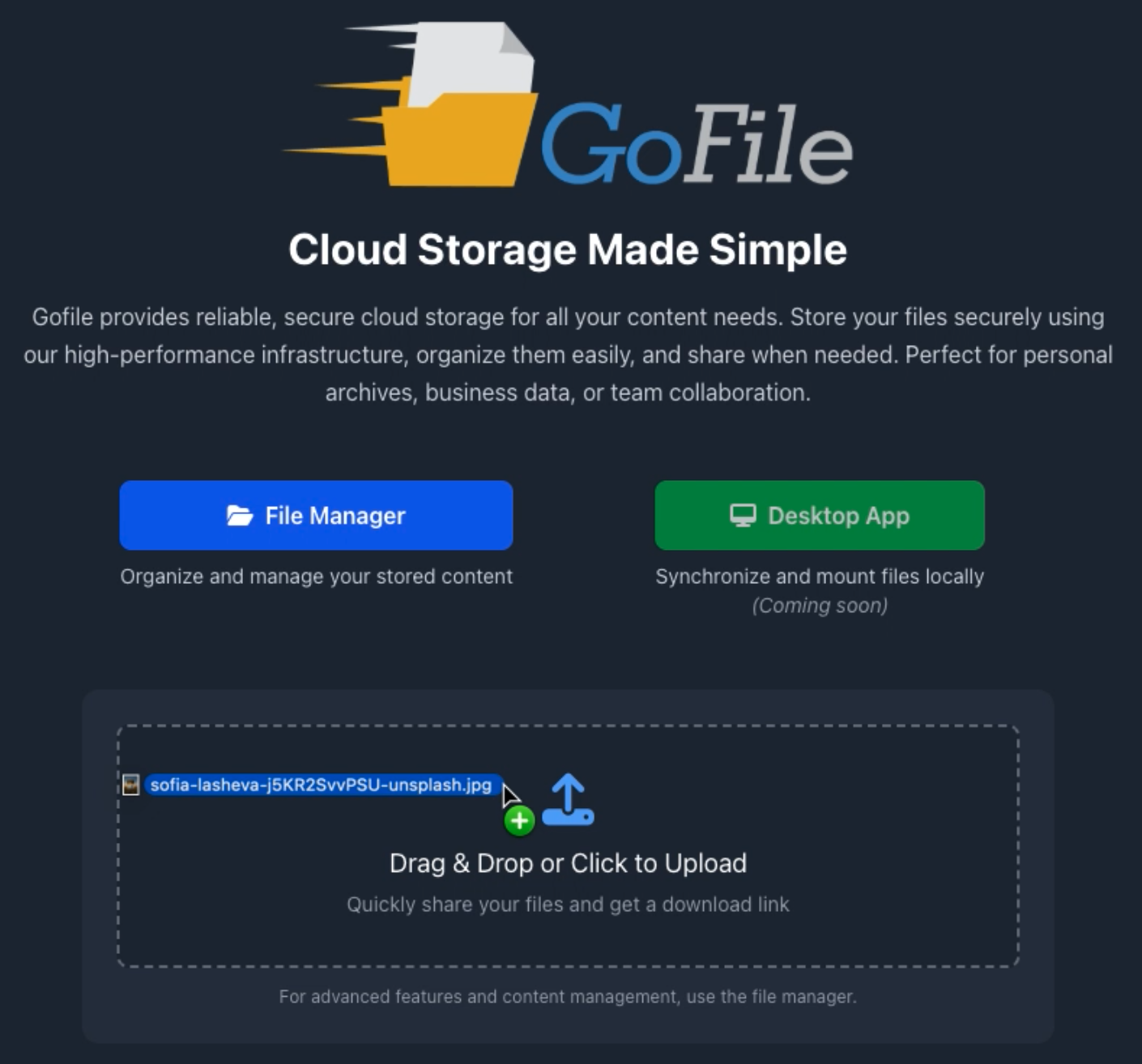
Tarayıcınızda Gofile ana sayfasına gidin. Bir dosyayı sürükleyip bırakabileceğiniz veya cihazınızdan bir dosya seçmek için tıklayabileceğiniz bir yükleme alanı göreceksiniz.
Adım 2 - Dosyanızı indirin
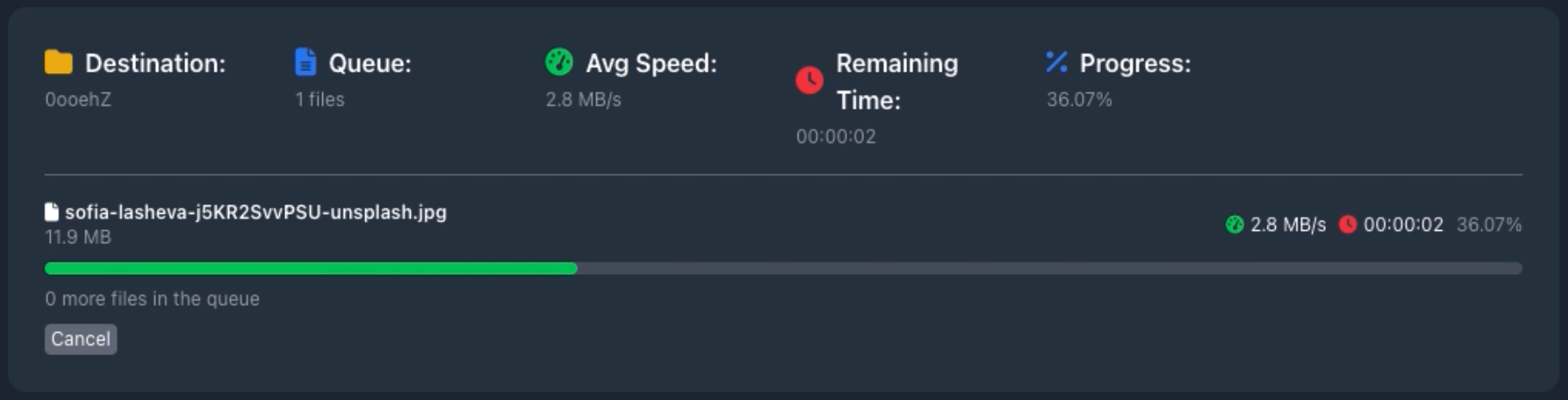
Bir dosya seçtikten sonra, Gofile onu yüklemeye başlar. İlerlemeyi, ortalama hızı, kalan süreyi ve hedef klasörün adını görebilirsiniz.
Adım 3 - Klasör bağlantısını alın
Yükleme tamamlandığında, Gofile otomatik olarak bir klasör oluşturur. klasör bağlantısı ve QR kodu ile bir onay paneli görürsünüz. Bu bağlantı, paylaşacağınız bağlantıdır.
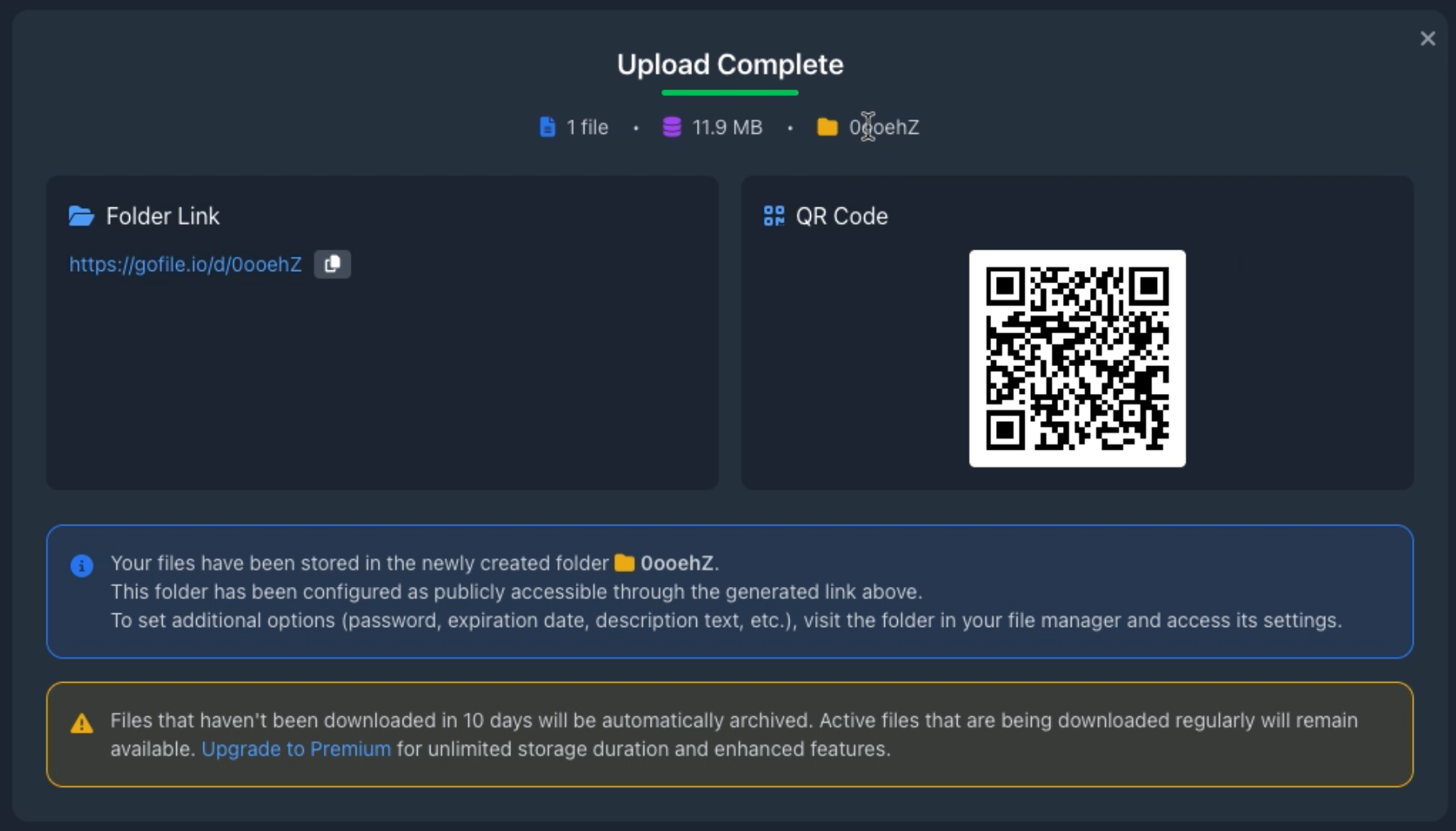
Bağlantının altında, Gofile ayrıca saklama politikasını açıklar: Ücretsiz indirmeler, eğer kullanılmazlarsa sınırlı bir süre boyunca saklanır. Düzenli olarak erişilen dosyalar mevcut kalır; uzun vadeli, süresiz depolama, premium teklifin bir parçasıdır.
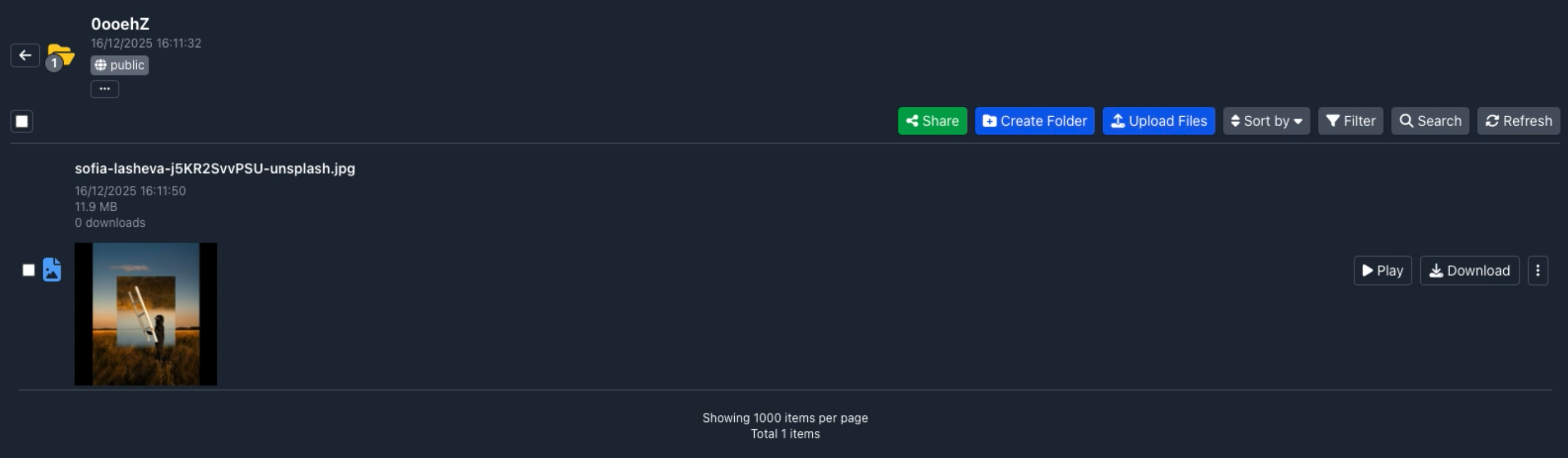
Adım 4 - Klasörü dosya yöneticisinde açın
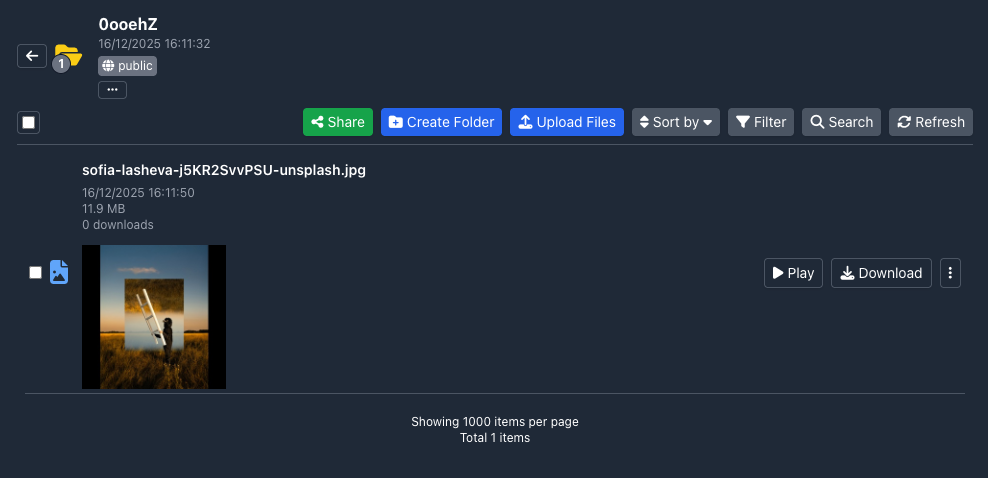
Artık Gofile dosya yöneticisinde klasörü açabilirsiniz. Bu görünüm, dosyayı, boyutunu, yükleme tarihini ve indirme sayısını görmenizi sağlar ve medya okuma, indirme veya paylaşım diyalog kutusunu açma gibi eylemlere erişim sağlar.
Adım 5 - Gofile klasör bağlantınızı paylaşın
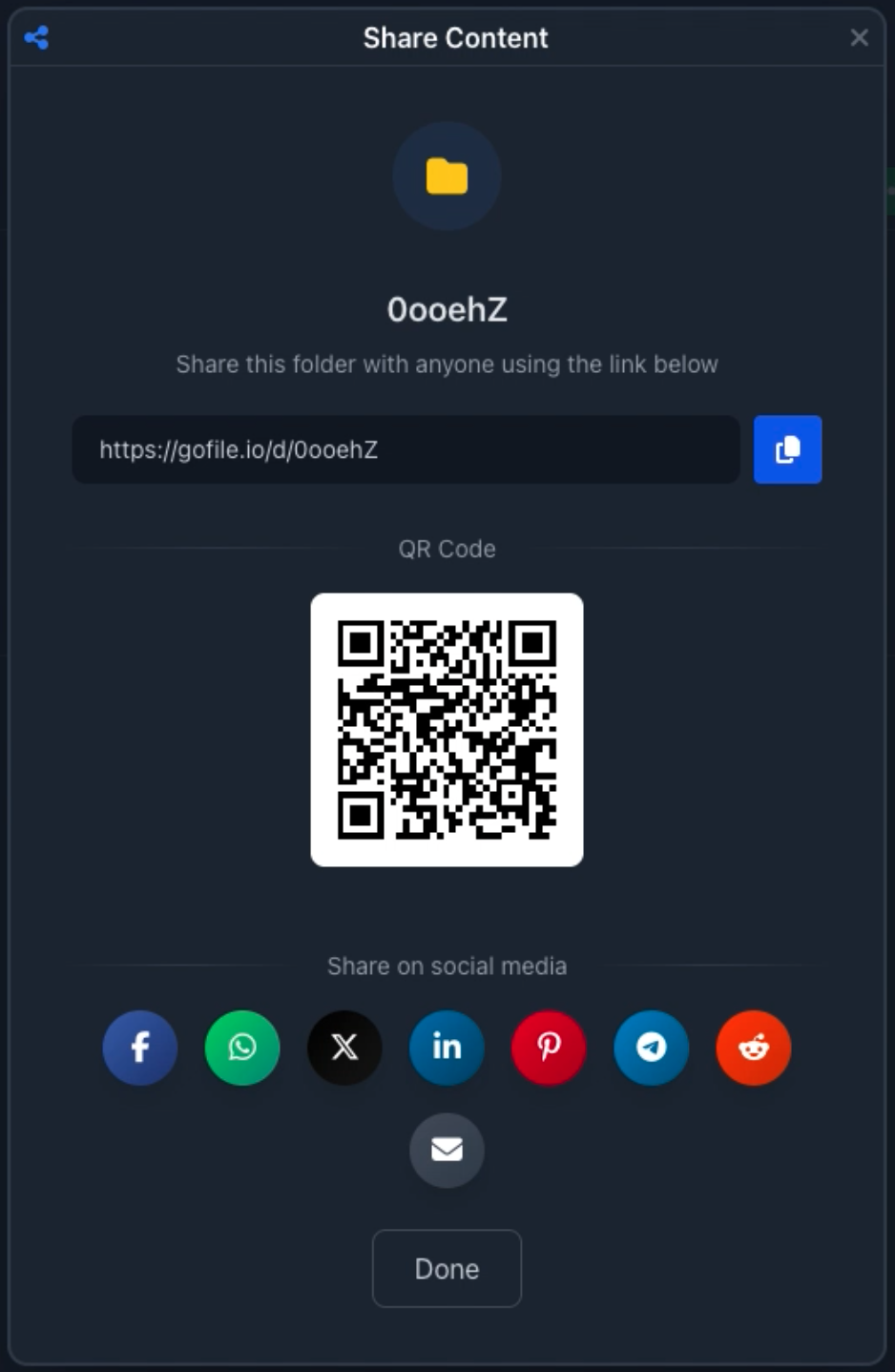
Paylaşım panelini açmak için yeşil Paylaş butonuna tıklayın. Gofile şunları gösterir:
- Klasör adı
- Kopyalama butonu ile paylaşılabilir URL
- Bağlantıyı kodlayan bir QR kodu
- Sosyal medya platformlarında veya e-posta ile paylaşmak için kısayollar
Bu aşamada, bağlantıyı herhangi bir yere yapıştırabilirsiniz: özel bir mesajda, bir forumda, bir belgede veya insanların dosyaya erişmesi gereken başka bir yerde.
3. Gofile'ın ücretsiz bağlantıları ne kadar süreyle geçerlidir?
Gofile, kolay paylaşım için optimize edilmiştir, sonsuz ücretsiz depolama için değil. Ücretsiz indirmeler için, birkaç gün boyunca kullanılmayan dosyalar kademeli olarak arşivlenir veya silinirken, sürekli indirilen içerik daha uzun süre mevcut kalabilir. Verilerin süresinin dolmadığı kalıcı ve uzun vadeli depolama ihtiyacı olanlar için Premium planlar mevcuttur.
Somut olarak: eğer ücretsiz bir Gofile bağlantısı paylaşıyorsanız, bunu bir geçici bağlantı olarak değerlendirin. Kısa vadeli dağıtım veya hızlı transferler için mükemmeldir, ancak kalıcı arşivleme için güvenmemelisiniz.
4. Gofile bağlantısını nasıl açarım?
Bağlantıyı alan kişi için bu basittir: URL'yi yapıştırın veya tıklayın ve Gofile tarayıcıda açılır. Eğer klasör herkese açıksa, dosyaları hemen görür ve indirebilir. Gönderen bir şifre eklediyse, Gofile içeriği göstermeden önce şifreyi ister.
Bu yüzden Gofile bağlantıları bu kadar popüler: bir URL tüm bir klasörü paylaşmak için yeterlidir.
5. Gofile bağlantılarını web'de paylaşıyor musunuz? İşte PrevTool'un nasıl yardımcı olduğu.
Gofile klasör bağlantınızı internette paylaşmaya başladığınızda, bu bağlantı birçok farklı yerde görünecektir: forum mesajları, sosyal medya tartışmaları, bağlantı listeleri, sohbet arşivleri ve daha fazlası. Zamanla, bu sayfalar birçok Gofile URL'si içerebilir ve hepsi geçerli kalmayacaktır.
PrevTool, tam olarak bu durum için tasarlanmış bir Chrome uzantısıdır. Verimliliğe odaklanır:
- Önizleme: Gofile bağlantısının üzerine geldiğinizde, PrevTool klasörde neler olduğunu (dosyalar, yapı, boyutlar) entegre bir panelde gösterir.
- Bozuk bağlantılardan kaçının: Bir bağlantının hala erişilebilir olup olmadığını veya artık mevcut olmadığını hızlıca görebilirsiniz - bir tıklamayı kaybetmeden veya yeni bir sekme açmadan önce.
- Önizlemeden indirin: İndirmeler mevcut olduğunda, onları bulunduğunuz sayfayı terk etmeden doğrudan önizlemeden başlatabilirsiniz.
PrevTool şifreleri, kotaları veya Gofile sınırlarını aşmaz. Sadece Gofile bağlantılarıyla çalışmayı daha hızlı ve daha güvenli hale getirir ve tıklamadan önce görünürlük sağlar.
PrevTool ile bir Gofile klasöründeki tüm dosyaları nasıl indirirsiniz
Eğer sık sık büyük Gofile klasörlerini açıyorsanız, her indirmeyi manuel olarak başlatmak yavaştır. PrevTool, bu kullanım durumu için tasarlanmış bir Tümünü İndir özelliği içerir.
- Ücretsiz: günde 3 Download All kullanımı - önizleme araç ipucundan, açılır pencereden veya gofile.io'dan.
- Premium: sınırsız Download All - bir Gofile bağlantısının üzerine gelin ve sayfayı terk etmeden tüm klasörleri indirin, istediğiniz kadar.
İndirmeler her zaman Gofile tarafından sağlanır ve onun sınırları ve kuralları geçerlidir. PrevTool, tüm indirmeleri bir seferde başlatmayı kolaylaştırır, her dosyaya tek tek tıklamak yerine.
6. Sonraki adım: Gofile bağlantınızı paylaşın - ve gezinmeyi kolaylaştırın
Gofile ile bir dosya indirebilir, bir klasör bağlantısı alabilir ve bunu sınırlı bir süre için herkese açık veya özel olarak paylaşabilirsiniz. Bu bağlantı, kısa süreli paylaşım, hızlı transferler veya geçici kamu yayınları için idealdir.
Eğer sık sık birçok Gofile bağlantısını gözden geçiriyorsanız veya paylaşıyorsanız, bağlantıları anında önizlemek, geçersiz bağlantıları atlamak ve doğru dosyaları daha az tıklama ile indirmek için PrevTool'u yükleyin.
Uyarı: PrevTool bağımsızdır ve Gofile ile ilişkili değildir. Her zaman Gofile'in kullanım şartlarına uyun ve yalnızca erişim izniniz olan içeriği paylaşın veya indirin.