
Câu trả lời ngắn gọn: Gofile cho phép bạn tải lên các tệp vào một thư mục và chia sẻ một liên kết công khai. Với PrevTool, bạn có thể xem trước các liên kết Gofile khi di chuột qua, tải xuống các tệp từ bản xem trước và sử dụng Tải xuống Tất cả (3 lần sử dụng miễn phí mỗi ngày, không giới hạn với Premium) để bắt đầu tải xuống mọi tệp trong một thư mục chỉ với một cú nhấp chuột mà không vượt qua giới hạn của Gofile.
1. Gofile là gì?
Gofile là một nền tảng chia sẻ tệp trên đám mây. Bạn tải lên các tệp hoặc thư mục, Gofile lưu trữ chúng trên cơ sở hạ tầng của mình, và nó cung cấp cho bạn một liên kết mà bạn có thể chia sẻ với người khác. Bất kỳ ai có liên kết này có thể mở nó trong trình duyệt và, tùy thuộc vào cài đặt, xem hoặc tải xuống các tệp.
Bạn có thể sử dụng Gofile mà không cần tài khoản cho các chia sẻ nhanh chóng và tạm thời, hoặc với tài khoản nếu bạn muốn tổ chức các tải lên, quản lý các thư mục và kiểm soát nội dung của mình tốt hơn.
2. Quy trình làm việc của Gofile: tải lên → mở → chia sẻ (từng bước một)
Hãy cùng khám phá một quy trình điển hình "Tôi tải lên một tệp và chia sẻ một liên kết thư mục" bằng cách sử dụng các ảnh chụp màn hình thực tế từ Gofile. Đây là con đường chính mà hầu hết người dùng theo.
Bước 1 - Mở Gofile
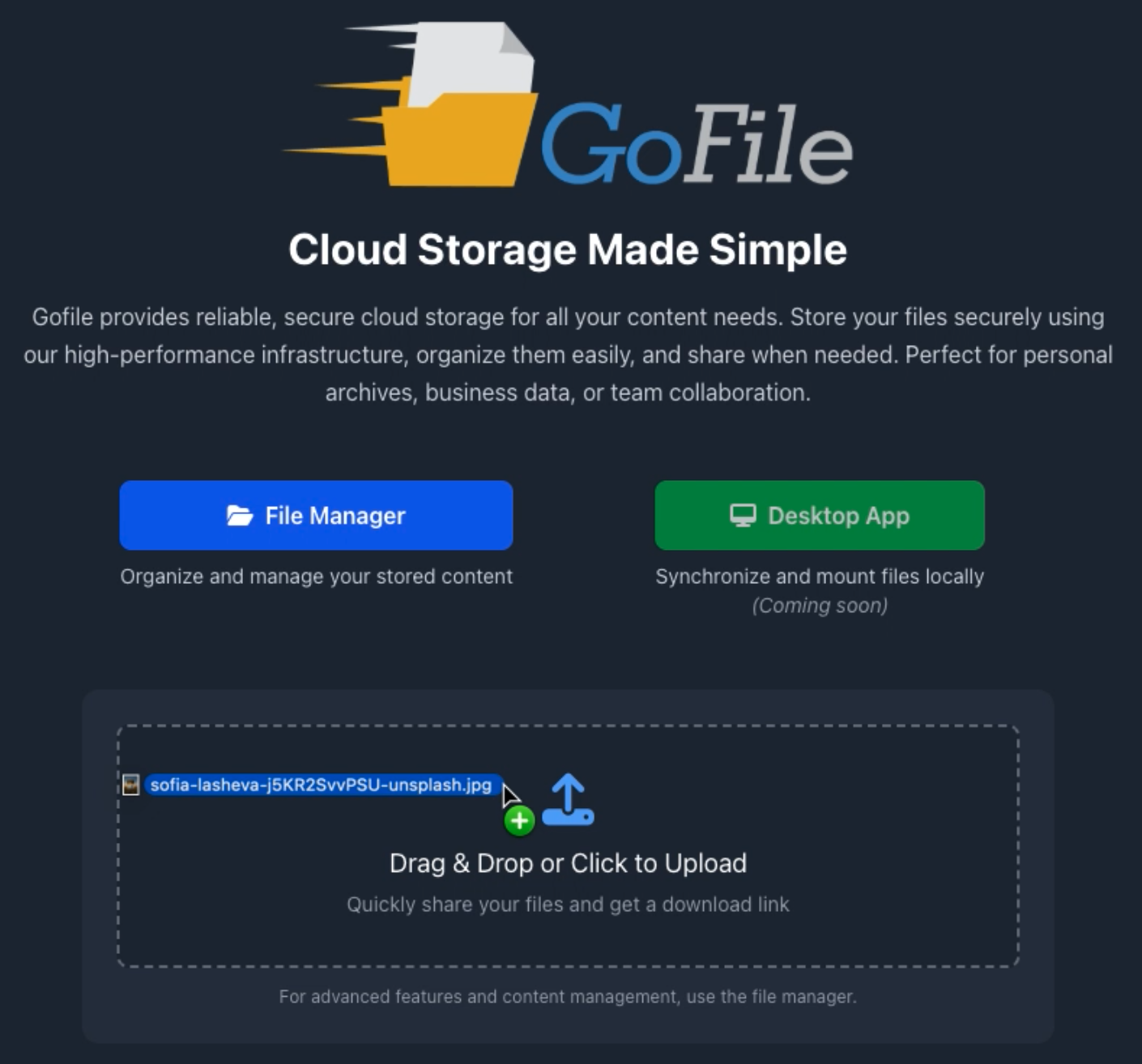
Truy cập trang chính của Gofile trong trình duyệt của bạn. Bạn sẽ thấy một khu vực tải lên nơi bạn có thể kéo và thả một tệp hoặc nhấp để chọn một tệp từ thiết bị của bạn.
Bước 2 - Tải lên file của bạn
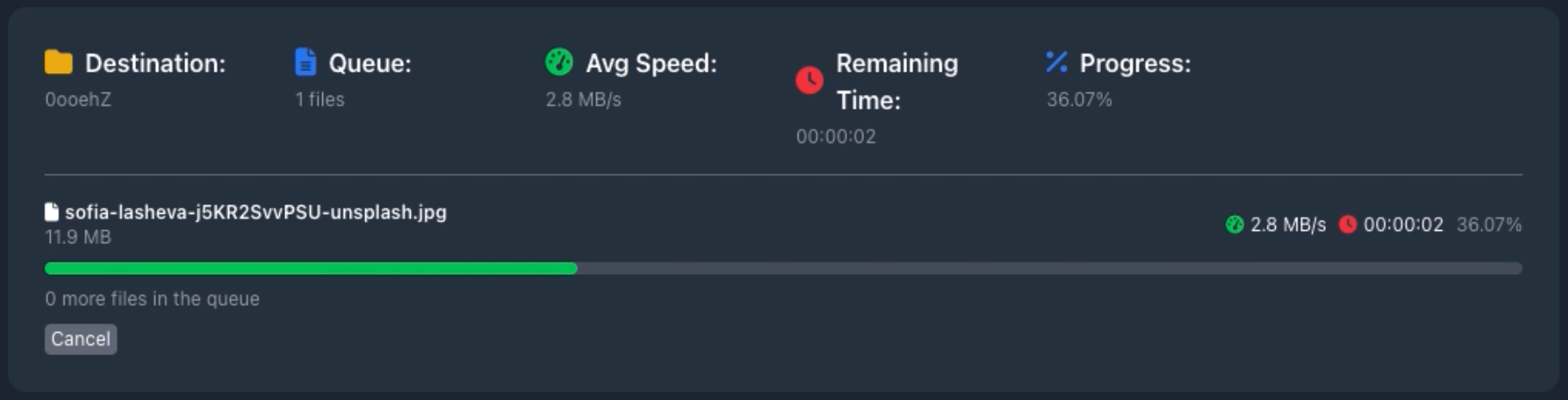
Sau khi chọn một tệp, Gofile bắt đầu tải lên. Bạn sẽ thấy tiến trình, tốc độ trung bình, thời gian còn lại và tên thư mục đích.
Bước 3 - Lấy liên kết thư mục
Khi quá trình tải lên hoàn tất, Gofile tự động tạo một thư mục. Bạn sẽ thấy một bảng xác nhận với liên kết thư mục và một mã QR. Đây là liên kết mà bạn sẽ chia sẻ.
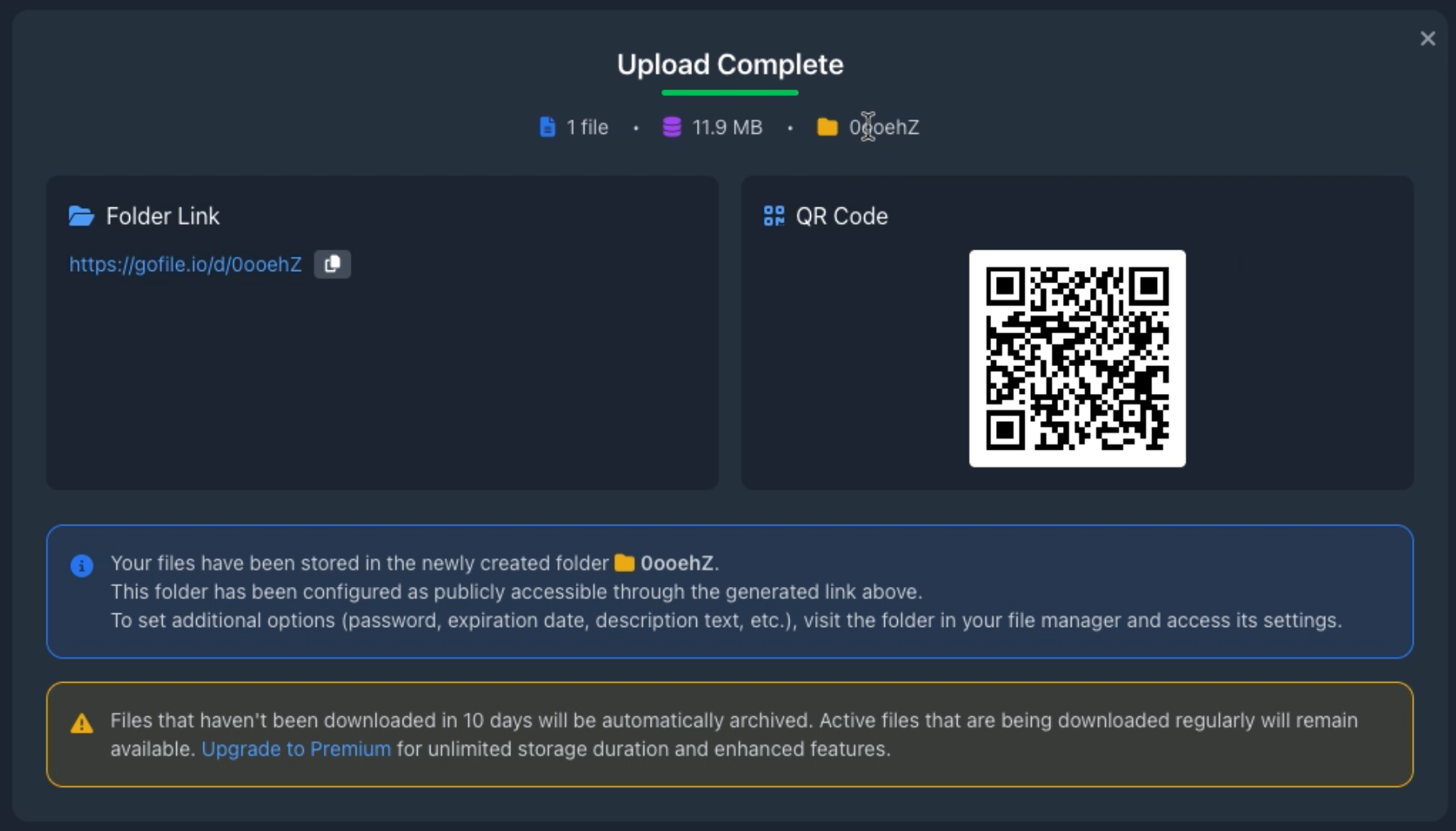
Dưới liên kết, Gofile cũng giải thích chính sách giữ lại của mình: các tải lên miễn phí được giữ trong một khoảng thời gian giới hạn nếu không hoạt động. Các tệp thường xuyên được truy cập sẽ vẫn có sẵn; lưu trữ lâu dài, không hết hạn, là một phần của gói premium.
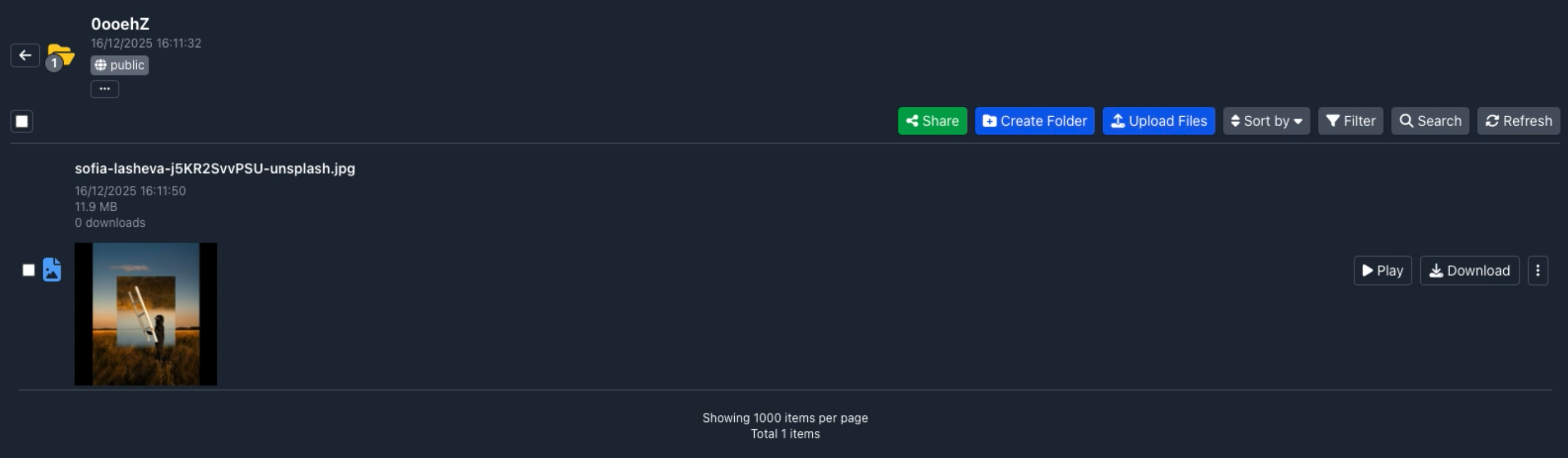
Bước 4 - Mở thư mục trong trình quản lý file
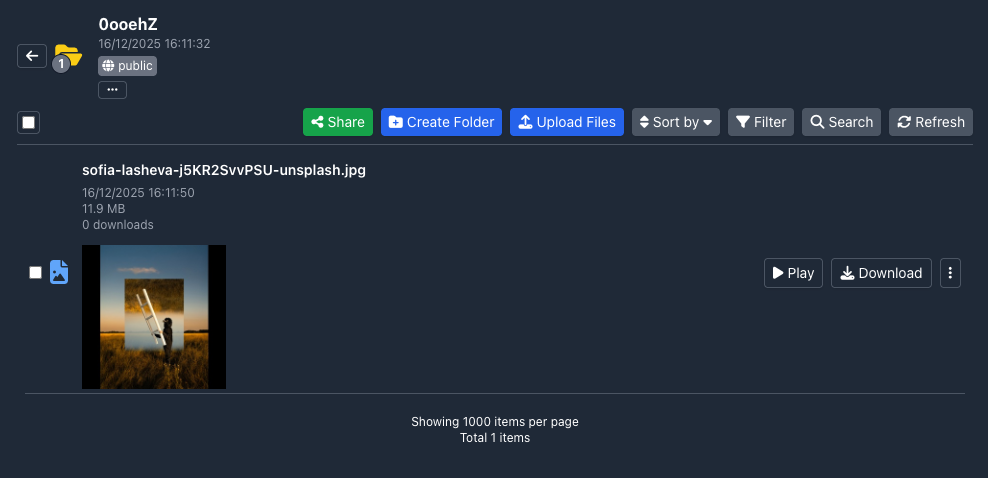
Bây giờ bạn có thể mở thư mục trong trình quản lý tệp của Gofile. Chế độ xem này cho phép bạn thấy tệp, kích thước của nó, ngày tải lên và số lần tải xuống, và cung cấp quyền truy cập vào các hành động như phát media, tải xuống, hoặc mở hộp thoại chia sẻ.
Bước 5 - Chia sẻ liên kết thư mục Gofile của bạn
Nhấp vào nút xanh Chia sẻ để mở bảng chia sẻ. Gofile hiển thị:
- Tên thư mục
- Liên kết URL có thể chia sẻ với nút sao chép
- Một mã QR mã hóa liên kết
- Phím tắt để chia sẻ trên các mạng xã hội phổ biến hoặc qua email
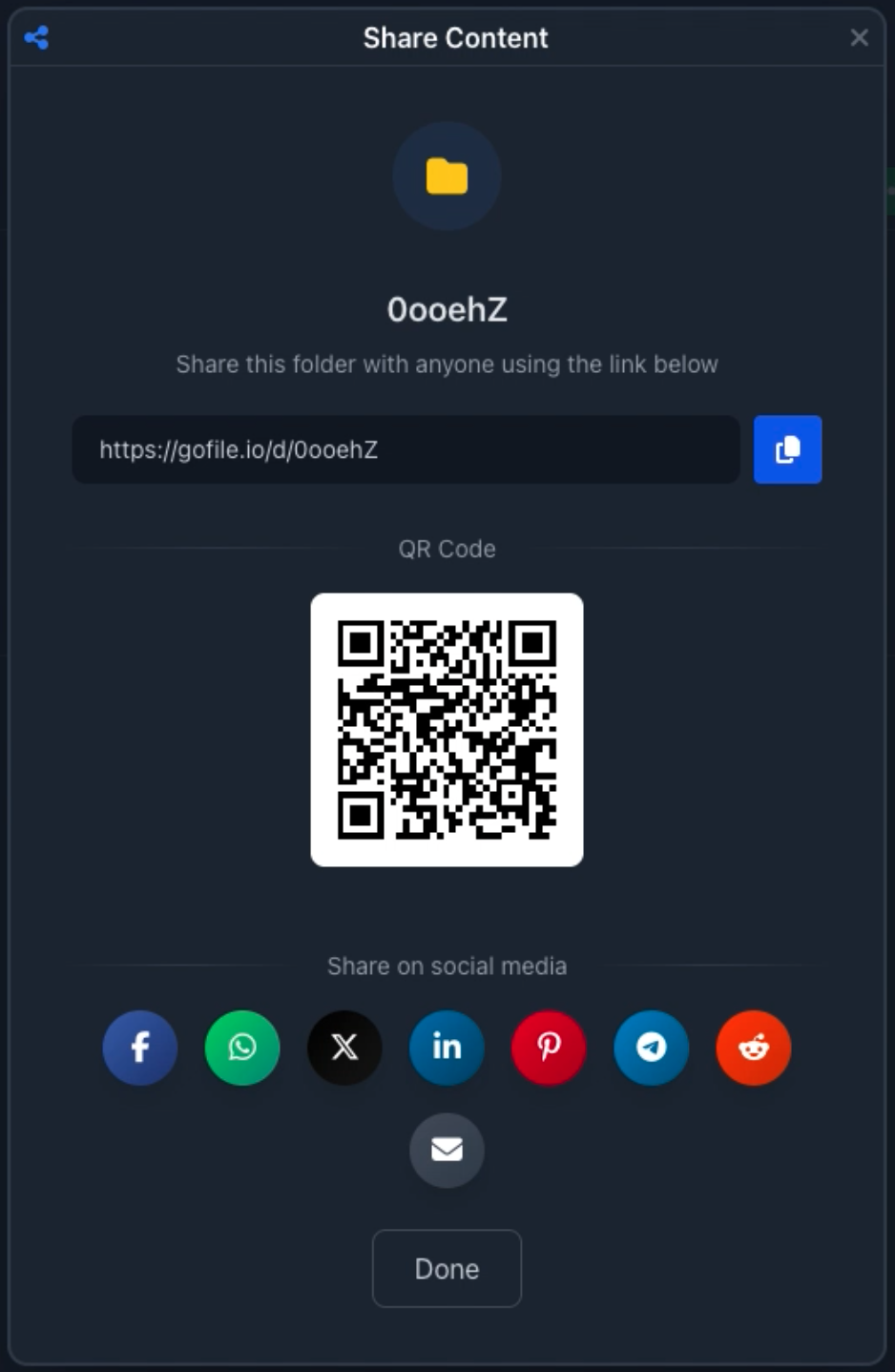
Tại thời điểm này, bạn có thể dán liên kết ở bất kỳ đâu: trong một tin nhắn riêng tư, trên một diễn đàn, trong tài liệu, hoặc bất kỳ nơi nào mà mọi người cần truy cập tệp.
3. Liên kết miễn phí của Gofile tồn tại bao lâu?
Gofile được tối ưu hóa cho việc chia sẻ dễ dàng, không phải cho lưu trữ miễn phí vô hạn. Đối với các tải lên miễn phí, các tệp không được sử dụng trong vài ngày sẽ dần dần bị lưu trữ hoặc xóa, trong khi nội dung tiếp tục được tải lên có thể vẫn có sẵn lâu hơn. Có các gói Premium cho những người cần lưu trữ lâu dài và bền vững mà dữ liệu không hết hạn.
Cụ thể: nếu bạn chia sẻ một liên kết Gofile miễn phí, hãy coi nó như một liên kết tạm thời. Nó hoàn hảo cho việc phân phối ngắn hạn hoặc chuyển giao nhanh chóng, nhưng bạn không nên dựa vào nó cho việc lưu trữ lâu dài.
4. Làm thế nào để mở một liên kết Gofile?
Đối với người nhận liên kết, thật đơn giản: dán hoặc nhấp vào URL, và Gofile sẽ mở trong trình duyệt. Nếu thư mục là công khai, họ sẽ ngay lập tức thấy các tệp và có thể tải xuống. Nếu người gửi đã thêm một mật khẩu, Gofile sẽ yêu cầu mật khẩu trước khi hiển thị nội dung.
Đó là lý do tại sao các liên kết Gofile lại phổ biến đến vậy: một URL là đủ để chia sẻ một thư mục hoàn chỉnh.
5. Bạn có chia sẻ liên kết Gofile trên web không? Đây là cách PrevTool giúp.
Khi bạn bắt đầu chia sẻ liên kết thư mục Gofile của mình trên internet, nó sẽ xuất hiện ở nhiều nơi khác nhau: tin nhắn diễn đàn, thảo luận xã hội, danh sách liên kết, lưu trữ trò chuyện, và nhiều hơn nữa. Theo thời gian, những trang này có thể chứa rất nhiều URL Gofile, và không phải tất cả đều sẽ còn hợp lệ.
PrevTool là một tiện ích mở rộng Chrome được thiết kế chính xác cho tình huống này. Nó tập trung vào năng suất:
- Xem trước: khi bạn di chuột qua một liên kết Gofile, PrevTool hiển thị những gì có trong thư mục (tệp, cấu trúc, kích thước) trong một bảng điều khiển tích hợp.
- Tránh các liên kết hỏng: bạn nhanh chóng thấy nếu một liên kết còn khả dụng hay không - trước khi mất một cú nhấp hoặc mở một tab mới.
- Tải xuống từ bản xem trước: khi có các tải xuống khả dụng, bạn có thể khởi động chúng ngay từ bản xem trước, mà không cần rời khỏi trang bạn đang ở.
PrevTool không vượt qua mật khẩu, hạn ngạch hoặc giới hạn của Gofile. Nó chỉ đơn giản làm cho việc làm việc với các liên kết Gofile trở nên nhanh hơn và an toàn hơn bằng cách cung cấp cho bạn cái nhìn trước khi nhấp.
Cách tải xuống tất cả file trong một thư mục Gofile với PrevTool
Nếu bạn thường xuyên mở các thư mục lớn Gofile, việc bắt đầu mỗi tải xuống một cách thủ công là rất chậm. PrevTool bao gồm một tính năng Tải xuống tất cả được thiết kế cho trường hợp sử dụng chính xác này.
- Miễn phí: 3 lần sử dụng Tải xuống Tất cả mỗi ngày - từ tooltip xem trước, popup, hoặc gofile.io.
- Premium: không giới hạn Tải xuống Tất cả - di chuột qua một liên kết Gofile và tải xuống toàn bộ thư mục mà không cần rời khỏi trang, bất cứ khi nào bạn muốn.
Các tải xuống luôn được phục vụ bởi Gofile, và các giới hạn và quy tắc của nó vẫn áp dụng. PrevTool chỉ đơn giản là làm cho việc kích hoạt tất cả các tải xuống một lần trở nên dễ dàng hơn, thay vì phải nhấp vào từng tệp một.
6. Bước tiếp theo: chia sẻ liên kết Gofile của bạn - và dễ dàng điều hướng
Với Gofile, bạn có thể tải lên một tệp, nhận một liên kết thư mục, và chia sẻ công khai hoặc riêng tư trong một khoảng thời gian giới hạn với gói miễn phí. Liên kết này rất lý tưởng cho việc chia sẻ ngắn hạn, chuyển giao nhanh chóng, hoặc các bài đăng công khai tạm thời.
Nếu bạn thường xuyên duyệt hoặc chia sẻ nhiều liên kết Gofile, hãy cài đặt PrevTool để xem trước các liên kết ngay lập tức, bỏ qua các liên kết không hoạt động, và tải xuống các tệp đúng với ít cú nhấp hơn.
Cảnh báo: PrevTool là độc lập và không liên kết với Gofile. Luôn tuân thủ các điều khoản sử dụng của Gofile, và chỉ chia sẻ hoặc tải xuống nội dung mà bạn được phép truy cập.