
简短回答: Gofile 允许您将文件上传到文件夹并分享公共链接。使用 PrevTool,您可以在悬停时预览 Gofile 链接,从预览中下载文件,并使用“全部下载”(每天 3 次免费使用,Premium 用户无限制)一键下载文件夹中的所有文件,而无需绕过 Gofile 的限制。
1. 什么是 Gofile?
Gofile 是一个云文件分享平台。您上传文件或文件夹,Gofile 将其存储在其基础设施上,并为您提供一个可以与他人分享的链接。任何拥有该链接的人都可以在浏览器中打开它,并根据设置查看或下载文件。
您可以在没有账户的情况下使用 Gofile 进行快速和临时的分享,或者如果您希望组织下载、管理文件夹并更好地控制您的内容,则可以使用账户。
2. Gofile 工作流程:上传 → 打开 → 分享(逐步指南)
让我们通过使用 Gofile 的真实截图来浏览一个典型的“我上传一个文件并分享一个文件夹链接”的流程。这是大多数用户遵循的主要路径。
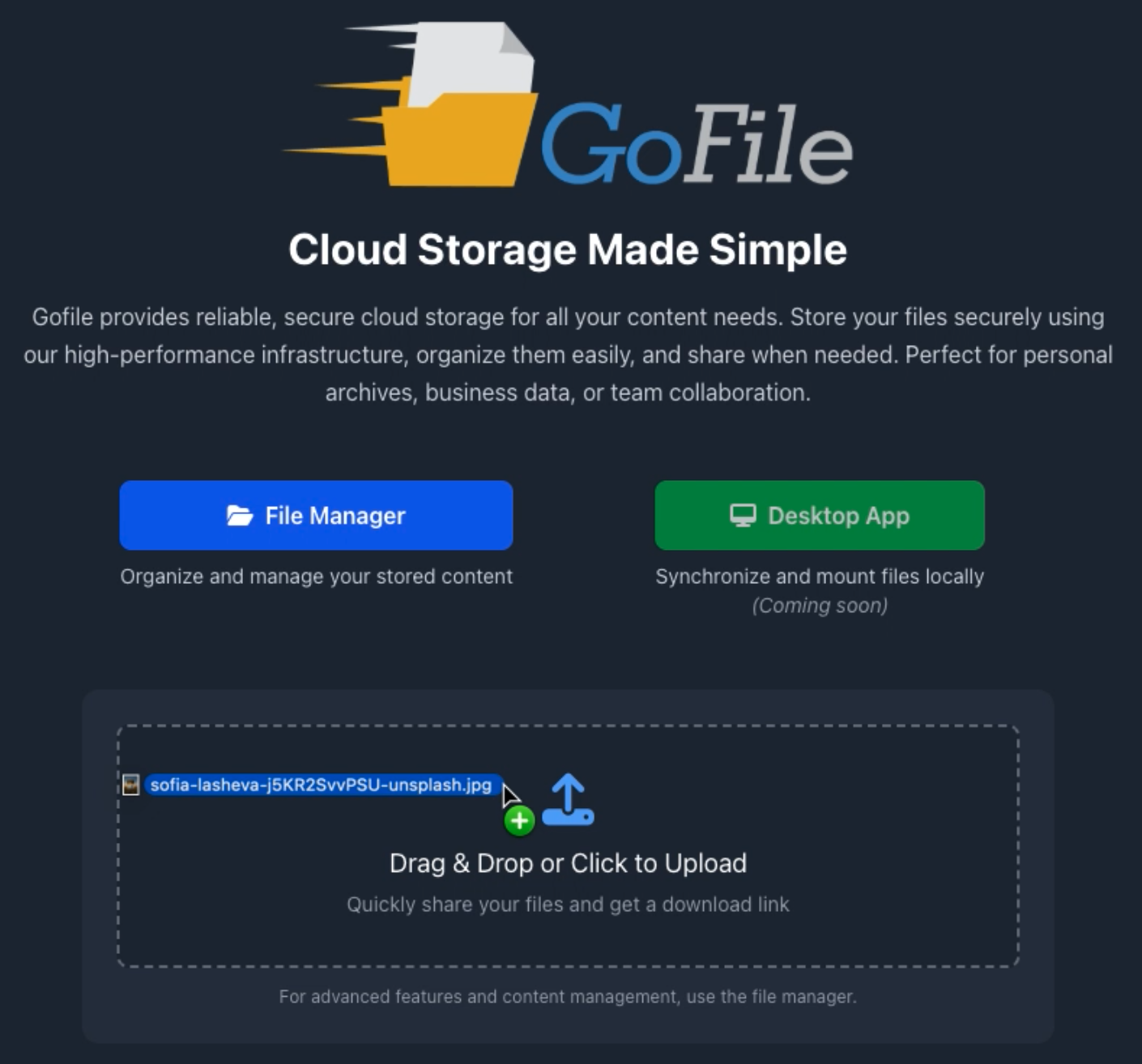
步骤 1 - 打开 Gofile
在您的浏览器中访问 Gofile 的主页。您将看到一个上传区域,您可以拖放文件或点击从您的设备中选择文件。
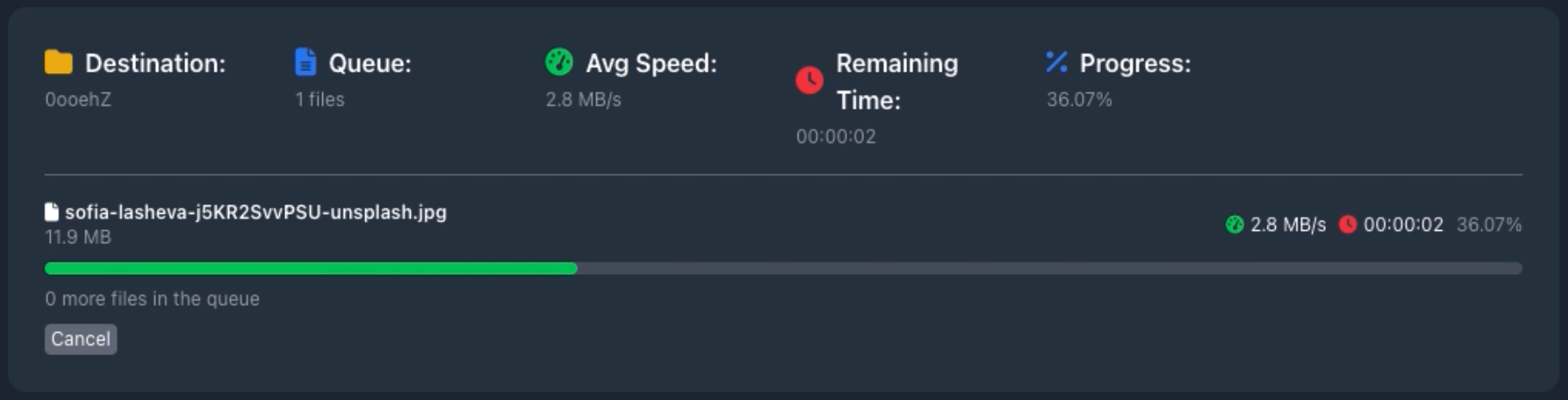
步骤 2 - 上传您的文件
选择文件后,Gofile 开始上传。您可以看到进度、平均速度、剩余时间和目标文件夹的名称。
步骤 3 - 获取文件夹链接
上传完成后,Gofile 会自动创建一个文件夹。您将看到一个确认面板,其中包含文件夹链接和二维码。这个链接就是您要分享的链接。
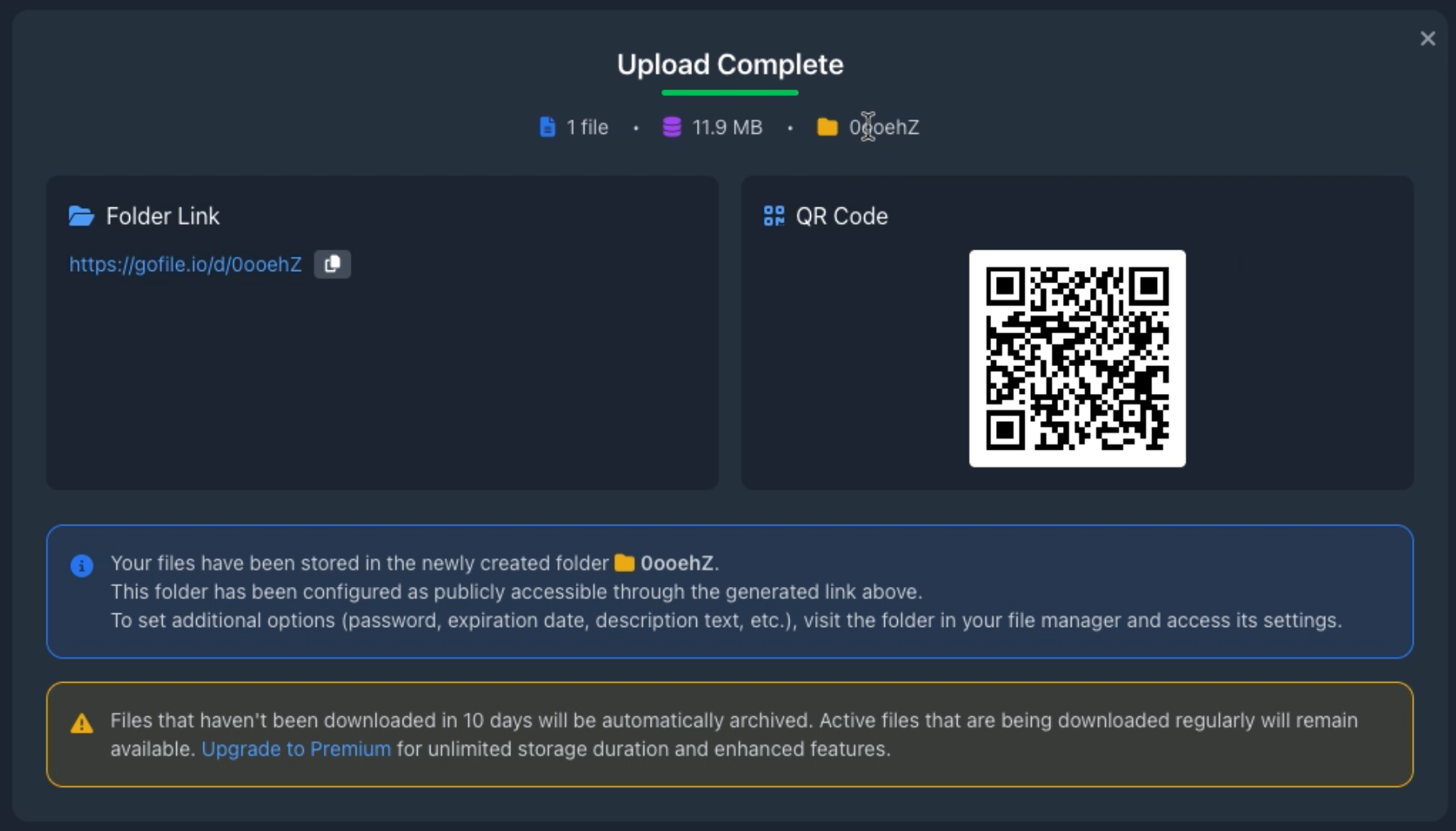
在链接下方,Gofile 还解释了其保留政策:如果免费下载在一段时间内未被使用,则会被保留有限的时间。定期访问的文件将保持可用;长期存储、无过期的内容是 Premium 计划的一部分。
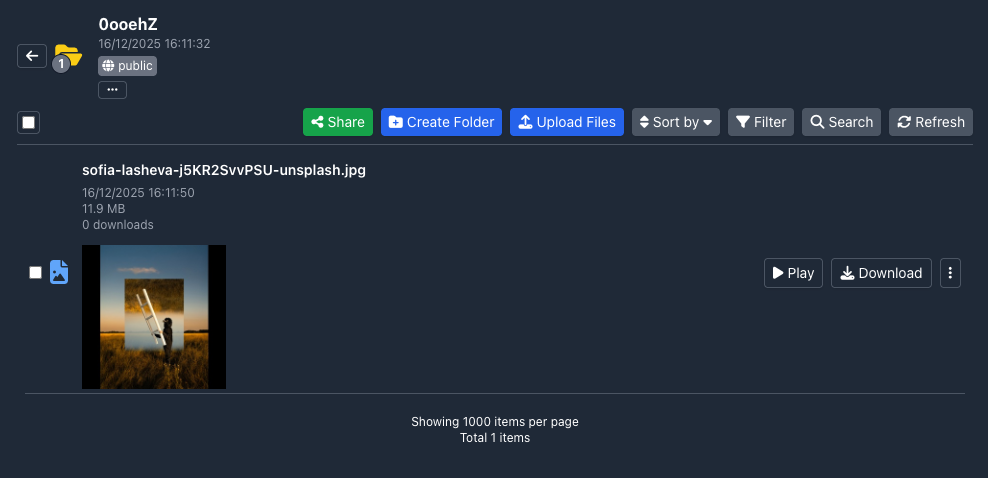
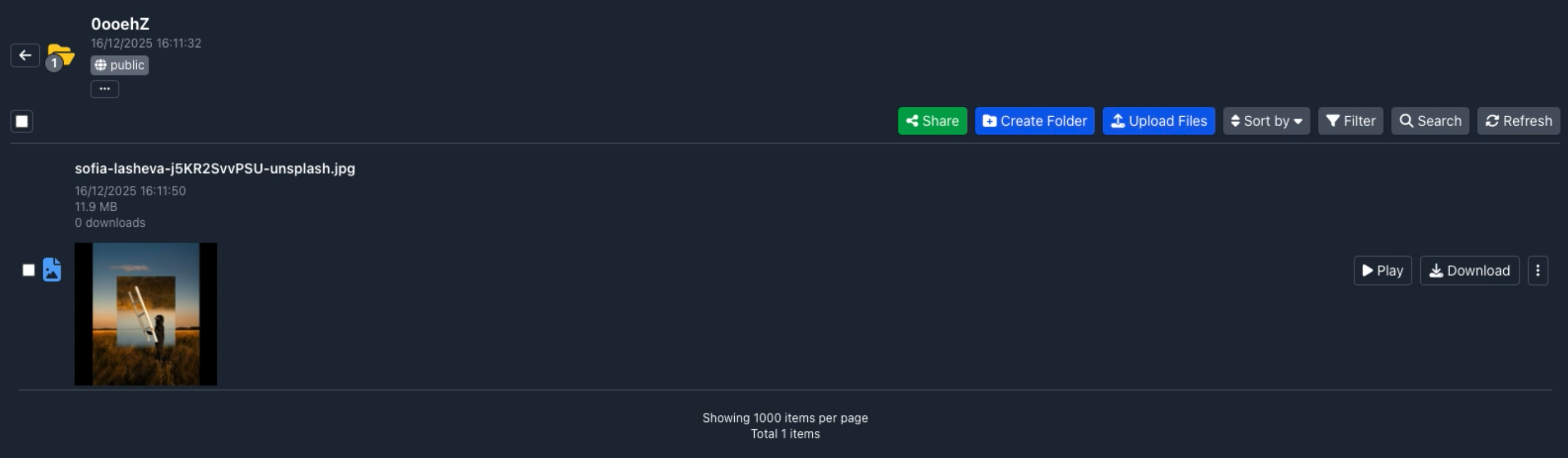
步骤 4 - 在文件管理器中打开文件夹
现在您可以在 Gofile 的文件管理器中打开文件夹。此视图允许您查看文件、文件大小、上传日期和下载次数,并提供访问媒体播放、下载或打开分享对话框等操作的权限。
步骤 5 - 分享您的 Gofile 文件夹链接
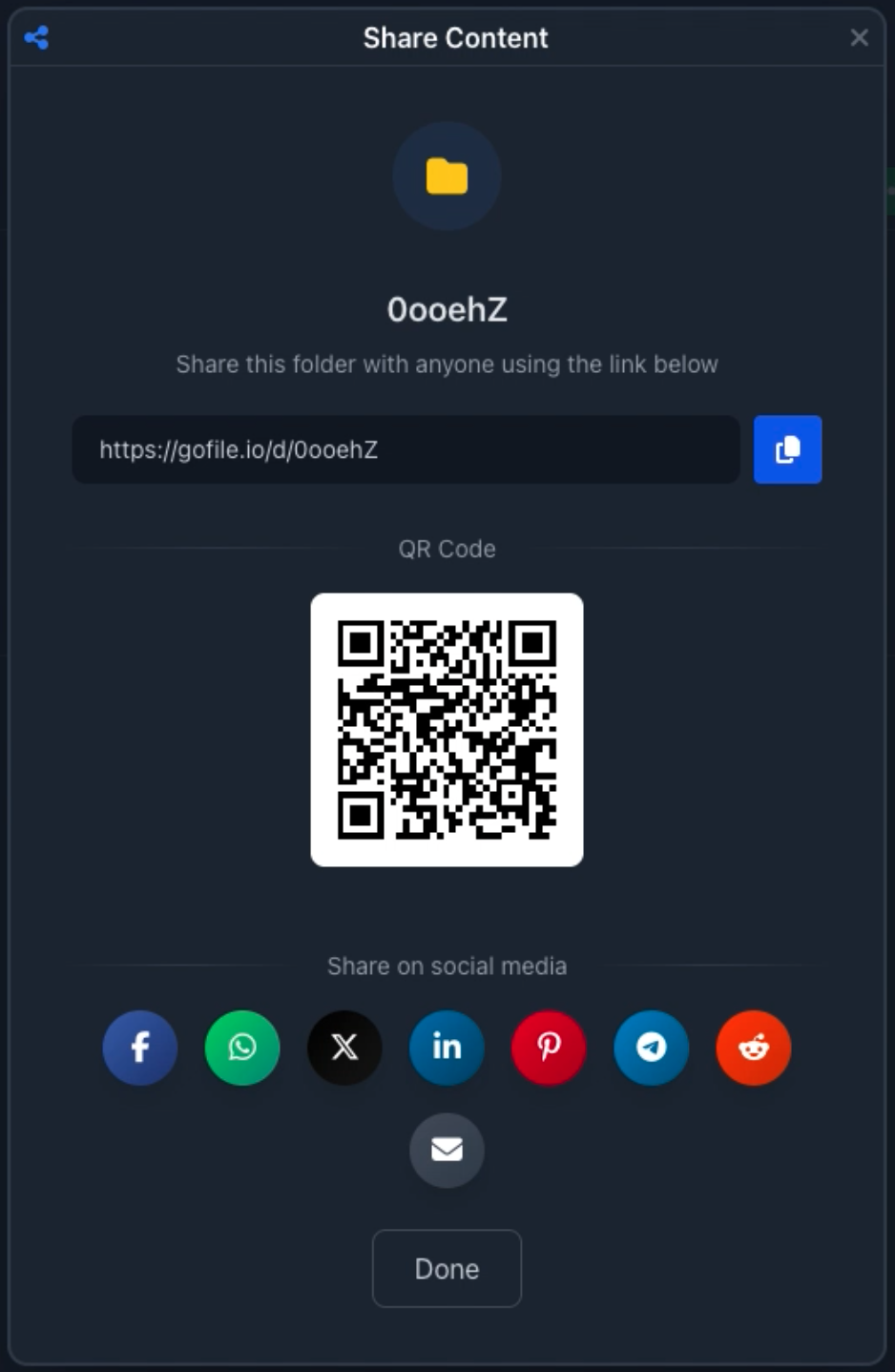
点击绿色的分享按钮以打开分享面板。Gofile 显示:
- 文件夹名称
- 带有复制按钮的 可分享 URL
- 编码链接的 二维码
- 常用社交媒体或电子邮件分享的快捷方式
此时,您可以将链接粘贴到任何地方:在私人消息中、论坛上、文档中,或任何需要访问文件的地方。
3. Gofile 的免费链接能持续多久?
Gofile 针对轻松分享进行了优化,而不是无限的免费存储。对于免费下载,几天内未被使用的文件会逐渐被归档或删除,而持续被下载的内容可以保持更长时间的可用性。对于需要持久和长期存储的用户,Premium 计划可供选择,数据不会过期。
具体来说:如果您分享一个免费的 Gofile 链接,请将其视为临时链接。它非常适合短期分发或快速传输,但您不应依赖它进行永久存档。
4. 如何打开 Gofile 链接?
对于接收链接的人来说,这很简单:粘贴或点击 URL,Gofile 会在浏览器中打开。如果文件夹是公开的,他们会立即看到文件并可以下载。如果发送者添加了密码,Gofile 会在显示内容之前请求输入密码。
这就是为什么 Gofile 链接如此受欢迎:一个 URL 足以分享整个文件夹。
5. 您在网上分享 Gofile 链接吗?这是 PrevTool 的帮助方式。
一旦您开始在互联网上分享您的 Gofile 文件夹链接,它将出现在许多不同的地方:论坛消息、社交讨论、链接列表、聊天记录档案等等。随着时间的推移,这些页面可能包含许多 Gofile URL,并且它们不会全部保持有效。
PrevTool 是一款专为这种情况设计的 Chrome 扩展。它专注于提高生产力:
- 预览:当您悬停在 Gofile 链接上时,PrevTool 会在内置面板中显示文件夹中的内容(文件、结构、大小)。
- 避免断开的链接:您可以快速查看链接是否仍然可访问,或者是否不再可用 - 在失去一次点击或打开新标签页之前。
- 从预览中下载:当下载可用时,您可以直接从预览中启动下载,而无需离开您所在的页面。
PrevTool 不 绕过 Gofile 的密码、配额或限制。它只是通过在点击之前提供可见性,使得 与 Gofile 链接的工作更快更安全。
如何使用 PrevTool 下载 Gofile 文件夹中的所有文件
如果您经常打开大型 Gofile 文件夹,手动开始每个下载会很慢。PrevTool 包含一个为这种特定用例设计的 一键下载 功能。
- 免费: 每天 3 次“全部下载”使用 - 从预览工具提示、弹出窗口或 gofile.io。
- Premium: 无限“全部下载” - 悬停在 Gofile 链接上,下载整个文件夹,无需离开页面,随时都可以。
下载始终由 Gofile 提供服务,并适用其限制和规则。PrevTool 只是让您更容易一次性触发所有下载,而不是一个一个地点击每个文件。
6. 下一步:分享您的 Gofile 链接 - 并简化导航
使用 Gofile,您可以下载一个文件,获取一个文件夹链接,并在有限时间内以公开或私密的方式分享,使用免费订阅。这个链接非常适合短期分享、快速传输或临时公开发布。
如果您 经常浏览或分享许多 Gofile 链接,请安装 PrevTool 以即时预览链接,忽略无效链接,并以更少的点击下载正确的文件。
警告:PrevTool 是独立的,与 Gofile 没有关联。始终遵守 Gofile 的使用条款,仅分享或下载您有权访问的内容。