
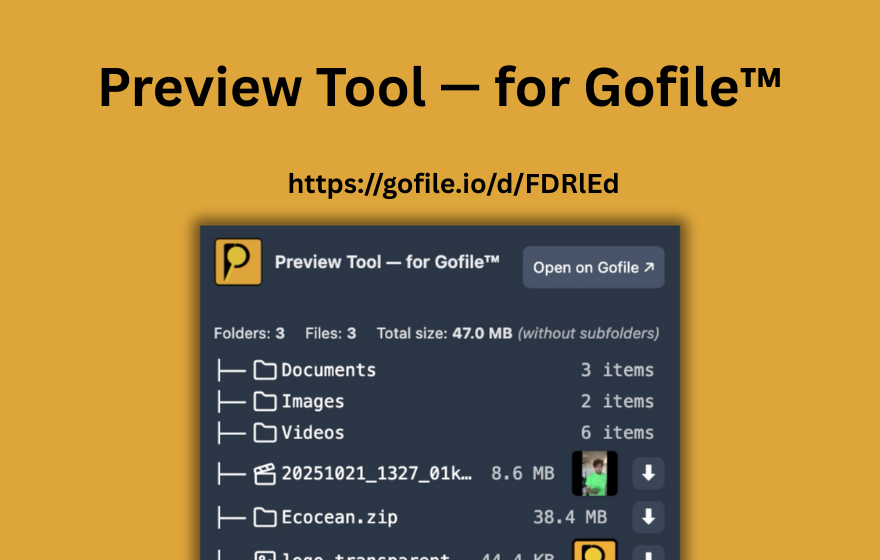
TL;DR : Die Downloadgeschwindigkeit auf Gofile hängt von der Serverlast, Ihrer Entfernung zum Server, der Tageszeit und Ihrem kostenlosen oder Premium-Abonnement ab. Kostenlose Benutzer können unter einer niedrigeren Prioritätsbandbreite leiden. Der Fehler "Traffic-Limit überschritten" bedeutet, dass eine Datei zu oft heruntergeladen wurde. Um zu vermeiden, dass Sie Zeit mit langsamen Downloads verschwenden, verwenden Sie PrevTool, um die Gofile-Links vorzuschauen - überprüfen Sie die Dateinamen, Größen und die Ordnerstruktur, bevor Sie herunterladen, und verwenden Sie "Alles herunterladen", um alle Dateien auf einmal abzurufen.
1. Warum ist Gofile so langsam? Häufige Ursachen
Die Geschwindigkeit von Gofile ist keine feste Zahl. Sie schwankt je nach mehreren realen Faktoren, und sie zu verstehen hilft Ihnen zu bestimmen, ob das Problem von Gofile, von Ihrer Seite oder anderswo kommt.
Serverlast
Gofile hostet Dateien auf mehreren Servern. Wenn ein bestimmter Server eine große Anzahl gleichzeitiger Downloads verwaltet, verringert sich die verfügbare Bandbreite pro Benutzer. Dies ist besonders häufig bei beliebten Dateien der Fall, die viele Menschen gleichzeitig herunterladen. Zu Stoßzeiten ist die Serverüberlastung die häufigste Ursache für langsame Downloads auf Gofile.
Geografische Entfernung
Die physische Entfernung zwischen Ihnen und dem Gofile-Server, der Ihre Datei speichert, ist wichtig. Wenn die Datei auf einem Server in Europa gehostet wird und Sie aus Südostasien oder Südamerika herunterladen, ist die Latenz höher und die Geschwindigkeit oft geringer. Gofile erlaubt es Ihnen nicht immer, die Region des Servers auszuwählen, auf dem eine Datei gespeichert ist, was ein einschränkender Faktor außerhalb Ihrer Kontrolle sein kann.
Tageszeit
Die Downloadgeschwindigkeiten sind abends in stark frequentierten Regionen (Europa, Nordamerika) tendenziell schlechter, wenn die Internetnutzung ihren Höhepunkt erreicht. Wenn Sie Ihre Downloads planen können, bieten frühe Morgenstunden oder späte Abende in der Region des Serverstandorts oft bessere Geschwindigkeiten.
Ihre eigene Internetverbindung
Bevor Sie Gofile die Schuld geben, lohnt es sich, Ihre eigene Verbindung zu überprüfen. Führen Sie einen Geschwindigkeitstest durch, um zu sehen, ob Ihre Downloadbandbreite das ist, was Sie erwarten. WLAN-Überlastung, VPN-Überlastung oder ein langsames Abonnement können Ihre Downloadgeschwindigkeit unabhängig davon einschränken, was Gofile bereitstellt.
3. "Traffic-Limit überschritten" - was das bedeutet und was zu tun ist
Einer der frustrierendsten Fehler von Gofile ist "Verkehrslimit überschritten". Das ist kein Geschwindigkeitsproblem im traditionellen Sinne - es bedeutet, dass die Datei oder der Ordner so oft heruntergeladen wurde, dass Gofile vorübergehend andere Downloads blockiert hat, um die Serverressourcen zu verwalten.
Warum passiert das?
Wenn ein Gofile-Link viral wird oder in einem stark frequentierten Forum geteilt wird, können Hunderte oder Tausende von Personen versuchen, dieselbe Datei in kurzer Zeit herunterzuladen. Gofile setzt Verkehrslimits (insbesondere bei kostenlosen Downloads) durch, um zu verhindern, dass eine einzige Datei zu viel Bandbreite des Servers verbraucht. Sobald das Limit erreicht ist, werden neue Downloadanfragen blockiert, bis das Verkehrsfenster zurückgesetzt wird.
Wie man damit umgeht
- Warten Sie und versuchen Sie es später erneut: Die Datenlimits setzen sich normalerweise nach einer gewissen Zeit zurück. Es funktioniert oft, es in ein paar Stunden oder am nächsten Tag erneut zu versuchen.
- Bitten Sie den Uploader, auf ein Premium-Konto umzusteigen: Wenn der Uploader ein Premium-Gofile-Konto hat, ist die Datenzuweisung erheblich höher, was das Risiko verringert, das Limit zu erreichen.
- Überprüfen Sie zuerst den Linkstatus: Hier hilft PrevTool. Fahren Sie mit der Maus über den Gofile-Link, um zu sehen, ob der Ordner noch zugänglich ist, bevor Sie Zeit mit dem Herunterladen verbringen.
4. Praktische Tipps zur Verbesserung der Downloadgeschwindigkeit auf Gofile
Obwohl Sie die Server von Gofile nicht kontrollieren können, gibt es mehrere Dinge, die Sie auf Ihrer Seite tun können, um die bestmögliche Gofile-Geschwindigkeit zu erreichen.
Versuchen Sie, außerhalb der Stoßzeiten herunterzuladen
Wenn ein Download langsam ist, versuchen Sie es während der Nebenzeiten erneut. Früh am Morgen (UTC) oder spät am Abend hat tendenziell weniger Überlastung auf den Servern und weniger Konkurrenz um die Bandbreite.
Überprüfen Sie Ihre eigene Verbindung
Führen Sie einen Geschwindigkeitstest auf fast.com oder speedtest.net durch. Wenn Ihre Verbindung langsamer ist als erwartet, könnte der Engpass nicht Gofile sein. Versuchen Sie, von WLAN auf eine kabelgebundene Verbindung umzuschalten oder andere Geräte, die Bandbreite verbrauchen, zu trennen.
Deaktivieren Sie das VPN oder versuchen Sie einen anderen Server
VPNs fügen eine Überlastung hinzu und können Ihren Datenverkehr über langsamere Wege leiten. Wenn Sie ein VPN verwenden, versuchen Sie, es vorübergehend zu deaktivieren oder zu einem Server näher am Gofile-Host zu wechseln. Einige VPN-Server sind ebenfalls von Hosting-Anbietern blockiert oder eingeschränkt.
Verwenden Sie einen Download-Manager
Download-Manager wie JDownloader oder Free Download Manager können manchmal die Geschwindigkeiten verbessern, indem sie mehrere Verbindungen zur gleichen Datei verwenden (wenn der Server dies zulässt). Sie verwalten auch unterbrochene Downloads besser, indem sie automatisch dort weitermachen, wo Sie aufgehört haben.
Überprüfen Sie die Einschränkungen durch den ISP
Einige Internetdienstanbieter beschränken den Datenverkehr zu bestimmten Datei-Hosting-Diensten. Wenn Gofile ständig langsam ist, während andere Downloads schnell sind, könnte Ihr ISP die Bandbreite zu den Gofile-Servern einschränken. Das Ausprobieren eines anderen DNS (wie 1.1.1.1 von Cloudflare oder 8.8.8.8 von Google) oder die Verwendung eines VPNs (ironischerweise) kann manchmal helfen, die Einschränkungen auf ISP-Ebene zu umgehen.
5. Wie PrevTool Ihnen Zeit spart, wenn Gofile langsam ist
Wenn die Downloadgeschwindigkeiten niedrig sind, ist jeder unnötige Download Zeitverschwendung. Genau hier kommt PrevTool ins Spiel.
Vorschau anzeigen, bevor Sie herunterladen
PrevTool ist eine Chrome-Erweiterung, die es Ihnen ermöglicht, über jeden Gofile-Link zu fahren, um zu sehen, was im Ordner enthalten ist: Dateinamen, Dateigrößen, Anzahl der Dateien und Ordnerstruktur. Das bedeutet, dass Sie überprüfen können, ob ein Gofile-Link tatsächlich das enthält, was Sie wollen bevor Sie sich auf einen potenziell langsamen Download einlassen. Schluss mit dem Herunterladen eines 2-GB-Archivs, nur um festzustellen, dass es die falschen Dateien enthält.
Überprüfen Sie die Dateigrößen im Voraus
Wenn Ihre Verbindung zu Gofile langsam ist, zählt die Dateigröße noch mehr. PrevTool zeigt Ihnen die genaue Größe jeder Datei im Ordner über das Vorschaufenster an. Sie können kleinere Dateien priorisieren, unnötig große ignorieren oder entscheiden, ob sich ein Download auf einer langsamen Verbindung lohnt.
"Alles herunterladen" spart Klicks und Zeit
Anstatt jede Datei einzeln anzuklicken und darauf zu warten, dass jeder langsame Download startet, bevor der nächste ausgelöst wird, ermöglicht Ihnen die Download All-Funktion von PrevTool, alle Datei-Downloads in einem Gofile-Ordner auf einmal auszulösen. Sie erhalten 3 kostenlose Nutzungen pro Tag – unbegrenzt mit Premium. Alle Downloads laufen weiterhin über die Server von Gofile (PrevTool umgeht keine Limits), aber das Bündeln spart im Vergleich zum manuellen Eins-zu-eins-Ansatz erheblich Zeit.
Erkennen Sie inaktive Links sofort
Bei einer langsamen Verbindung ist es frustrierend, auf das Laden einer Gofile-Seite zu warten, nur um festzustellen, dass der Link inaktiv ist oder die Datei gelöscht wurde. PrevTool zeigt Ihnen den Status des Links an, sodass Sie kaputte oder abgelaufene Links vermeiden können, ohne sie zu öffnen.
PrevTool umgeht nicht die Geschwindigkeitslimits von Gofile, die Datenobergrenzen oder irgendwelche serverseitigen Einschränkungen. Es hilft Ihnen, intelligenter mit langsamen Verbindungen zu arbeiten, indem es den Inhalt zuerst anzeigt und die Downloads zusammenfasst – so verwenden Sie Ihre begrenzte Bandbreite für die richtigen Dateien.
Wichtige Fakten: Überblick über die Geschwindigkeit von Gofile
- Die Downloadgeschwindigkeit auf Gofile variiert je nach Serverlast, geografischer Entfernung, Tageszeit und Abonnement (kostenlos vs. Premium).
- Benutzer des kostenlosen Abonnements können Bandbreitenbeschränkungen und einen niedrigeren Prioritätszugang während der Hauptverkehrszeiten erfahren.
- Das Premium-Abonnement bietet eine höhere Bandbreitenzuweisung und priorisierten Zugang zu den Servern für schnellere Downloads.
- "Datenlimit überschritten" bedeutet, dass eine Datei zu oft heruntergeladen wurde; warten Sie und versuchen Sie es später erneut, oder bitten Sie den Uploader, ein Premium-Konto zu verwenden.
- Providerbeschränkungen können ebenfalls zu langsamen Geschwindigkeiten auf Gofile führen; versuchen Sie, den DNS zu wechseln oder ein VPN zu verwenden/deaktivieren.
- Praktische Tipps: Laden Sie außerhalb der Hauptverkehrszeiten herunter, überprüfen Sie Ihre eigene Verbindung, verwenden Sie einen Download-Manager, wechseln Sie von WLAN zu kabelgebunden.
- PrevTool hilft, indem es Ihnen ermöglicht, Gofile-Links vorzuschauen (überprüfen Sie die Dateien und Größen, bevor Sie herunterladen), inaktive Links sofort zu erkennen und "Alles herunterladen" zu verwenden, um alle Downloads aus einem Ordner auszulösen.
6. Hören Sie auf, Zeit mit langsamen Downloads zu verschwenden - sehen Sie zuerst die Vorschau
Die Downloadgeschwindigkeit auf Gofile hängt von Faktoren ab, die Sie oft nicht kontrollieren können. Aber Sie können die Dateien kontrollieren, die Sie herunterladen möchten. Installieren Sie PrevTool, um Gofile-Links vorzuschauen, die Dateigrößen zu überprüfen, bevor Sie sich festlegen, und verwenden Sie "Alles herunterladen", um alles mit einem Klick zu bekommen.
Verwenden Sie Ihre Bandbreite für die Dateien, die Sie wirklich wollen.
Warnung: PrevTool ist unabhängig und nicht mit Gofile verbunden. Befolgen Sie immer die Nutzungsbedingungen von Gofile und teilen oder laden Sie nur Inhalte herunter, auf die Sie Zugriff haben.