
TL;DR: Gofileのダウンロード速度は、サーバーの負荷、サーバーまでの距離、時間帯、そして無料またはPremiumのサブスクリプションに依存します。無料ユーザーは優先度の低い帯域幅に直面することがあります。"トラフィック制限を超えました"というエラーは、ファイルが多くダウンロードされたことを意味します。遅いダウンロードで時間を無駄にしないために、PrevToolを使用してGofileのリンクをプレビューしてください - ファイル名、サイズ、フォルダー構造をダウンロード前に確認し、"すべてダウンロード"を使用して一度にすべてのファイルを取得します。
1. なぜGofileはこんなに遅いのか?一般的な原因
Gofileの速度は固定された数字ではありません。実際の複数の要因によって変動し、それを理解することで、問題がGofile、あなたの側、または他の場所にあるのかを判断するのに役立ちます。
サーバーの負荷
Gofileは複数のサーバーにファイルをホスティングしています。特定のサーバーが多数の同時ダウンロードを処理している場合、ユーザーあたりの利用可能な帯域幅が減少します。これは、多くの人が同時にダウンロードする人気のあるファイルに特に一般的です。ピーク時には、サーバーの混雑がGofileでの遅いダウンロードの最も一般的な原因です。
地理的距離
ファイルを保存しているGofileサーバーとの物理的な距離は重要です。ファイルがヨーロッパのサーバーにホスティングされていて、あなたが東南アジアや南アメリカからダウンロードしている場合、レイテンシが高く、スループットが低くなることがよくあります。Gofileは、ファイルが保存されているサーバーの地域を選択することを常に許可しているわけではなく、これはあなたの制御外の制約となる可能性があります。
時間帯
ダウンロード速度は、インターネットの使用がピークに達する忙しい地域(ヨーロッパ、北アメリカ)の夜間に悪化する傾向があります。ダウンロードを計画できる場合、ファイルのサーバー地域の早朝または深夜は、より良い速度を提供することがよくあります。
自分のインターネット接続
Gofileを非難する前に、自分の接続を確認する価値があります。速度テストを実施して、ダウンロード帯域幅が期待通りであるかを確認してください。Wi-Fiの混雑、VPNの過負荷、または遅いサブスクリプションは、Gofileが提供するものに関係なく、ダウンロード速度を制限する可能性があります。
3. "トラフィック制限を超えました" - それが意味することと対処法
Gofileの最も苛立たしいエラーの1つは「トラフィック制限超過」です。これは従来の意味での速度の問題ではなく、ファイルまたはフォルダーがあまりにも多くの回数ダウンロードされたため、Gofileがサーバーのリソースを管理するために一時的に他のダウンロードをブロックしたことを意味します。
なぜこれが起こるのか?
Gofileのリンクがバイラルになったり、非常に混雑したフォーラムで共有されたりすると、数百または数千の人々が短時間で同じファイルをダウンロードしようとすることがあります。Gofileは、特に無料ダウンロードに対してトラフィックの上限を適用し、単一のファイルがサーバーの帯域幅を過剰に消費するのを防ぎます。上限に達すると、新しいダウンロードリクエストはトラフィックウィンドウがリセットされるまでブロックされます。
どう対処するか
- 後で待って再試行してください:トラフィックの制限は通常、一定の時間後にリセットされます。数時間後または翌日に再試行すると、うまくいくことがよくあります。
- アップローダーにPremiumアカウントにアップグレードするよう依頼してください:アップローダーがGofileのPremiumアカウントを持っている場合、トラフィックの割り当てが大幅に増加し、制限に達するリスクが減ります。
- まずリンクの状態を確認してください:ここでPrevToolが役立ちます。Gofileリンクにカーソルを合わせて、ダウンロードを試みる前にフォルダーがまだアクセス可能かどうかを確認してください。
4. Gofileのダウンロード速度を改善するための実用的なアドバイス
Gofileのサーバーを制御できないとしても、あなたの側で最良のGofile速度を得るためにできることはいくつかあります。
ピーク時間外にダウンロードしてみてください
ダウンロードが遅い場合は、オフピーク時に再試行してください。早朝(UTC)または深夜は、サーバーの混雑が少なく、帯域幅の競争も少ない傾向があります。
自分の接続を確認してください
強調表示されたfast.comまたはspeedtest.netで速度テストを実施してください。接続が予想より遅い場合、ボトルネックはGofileではないかもしれません。Wi-Fiから有線接続に切り替えるか、帯域幅を消費している他のデバイスを切断してみてください。
VPNを無効にするか、別のサーバーを試してください
VPNはオーバーヘッドを追加し、トラフィックをより遅い経路にルーティングする可能性があります。VPNを使用している場合は、一時的に無効にするか、Gofileホストに近いサーバーに切り替えてみてください。一部のVPNサーバーは、ホスティングプロバイダーによって報告されたり制限されたりすることもあります。
ダウンロードマネージャーを使用してください
JDownloaderやFree Download Managerのようなダウンロードマネージャーは、同じファイルへの複数の接続を使用することで速度を向上させることがあります(サーバーが許可している場合)。また、途中で中断されたダウンロードをより適切に管理し、自動的に停止した場所から再開します。
ISPによる制限を確認してください
一部のインターネットサービスプロバイダーは、特定のファイルホスティングサービスへのトラフィックを制限しています。Gofileが常に遅い場合、他のダウンロードが速いときは、あなたのISPがGofileサーバーへの帯域幅を制限している可能性があります。別のDNS(Cloudflareの1.1.1.1やGoogleの8.8.8.8など)を試すか、ISPの制限を回避するためにVPNを使用することが時々役立つことがあります。
5. Gofileが遅いときにPrevToolが時間を節約する方法
ダウンロード速度が低いときは、無駄なダウンロードは時間の無駄です。まさにここでPrevToolが登場します。
ダウンロード前にプレビューする
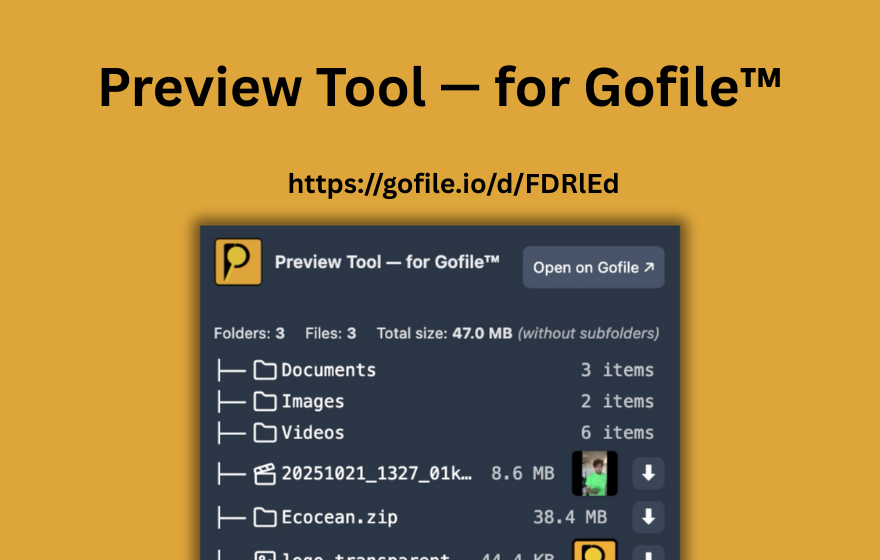
PrevToolは、任意のGofileリンクにマウスオーバーして、フォルダー内の内容を確認できるChrome拡張機能です:ファイル名、ファイルサイズ、ファイル数、フォルダー構造。これにより、潜在的に遅いダウンロードにコミットする前に、Gofileリンクが実際にあなたが欲しいものを含んでいるかを確認できます。2GBのアーカイブをダウンロードして、間違ったファイルが含まれていることを発見することはもうありません。
事前にファイルサイズを確認する
Gofileへの接続が遅いとき、ファイルのサイズはさらに重要になります。PrevToolは、プレビューポップアップからフォルダー内の各ファイルの正確なサイズを表示します。小さいファイルを優先したり、不必要に大きなファイルを無視したり、遅い接続で待つ価値があるかどうかを決定できます。
"すべてダウンロード"はクリックと時間を節約します
各ファイルを個別にクリックして、次のダウンロードが始まるのを待つ代わりに、PrevToolのDownload All機能を使用すれば、Gofileフォルダ内のすべてのファイルのダウンロードを一度にトリガーできます。無料プランでは1日3回の利用制限がありますが、Premiumプランでは無制限です。すべてのダウンロードは依然としてGofileのサーバーを通過します(PrevToolは制限を回避しません)が、バッチ処理により手動で1つずつダウンロードする方法と比較して、かなりの時間を節約できます。
無効なリンクを瞬時に見つける
遅い接続では、Gofileのページが読み込まれるのを待って、リンクが無効であるかファイルが削除されていることを発見するのはフラストレーションが溜まります。PrevToolはリンクの状態を表示するので、開かずに壊れたリンクや期限切れのリンクを避けることができます。
PrevToolはGofileの速度制限、トラフィックの上限、またはサーバー側の制限を回避しません。遅い接続でより賢く作業するのを助けるために、まずコンテンツをプレビューし、ダウンロードをまとめて行うことで、限られた帯域幅を適切なファイルに使うことができます。
重要な事実:Gofileの速度の概要
- Gofileでのダウンロード速度は、サーバーの負荷、地理的距離、時間帯、およびサブスクリプション(無料対Premium)によって異なります。
- 無料サブスクリプションのユーザーは、ピーク時に帯域幅の制限や優先度の低いアクセスを受ける可能性があります。
- Premiumサブスクリプションは、より高い帯域幅の割り当てと、より迅速なダウンロードのためのサーバーへの優先アクセスを提供します。
- 「トラフィック制限を超えました」は、ファイルが多くの回数ダウンロードされたことを意味します。後で待って再試行するか、アップローダーにPremiumアカウントを使用するよう依頼してください。
- ISPによる制限もGofileでの遅い速度の原因となる可能性があります。DNSを変更するか、VPNを使用または無効にしてみてください。
- 実用的なヒント:ピーク時を避けてダウンロードし、自分の接続を確認し、ダウンロードマネージャーを使用し、Wi-Fiから有線に切り替えてください。
- PrevToolは、Gofileリンクをプレビューできるようにして(ダウンロード前にファイルとサイズを確認)、無効なリンクを瞬時に特定し、「すべてダウンロード」を使用してフォルダー内のすべてのダウンロードをトリガーするのを助けます。
6. 遅いダウンロードで時間を無駄にしない - まずプレビューする
Gofileでのダウンロード速度は、しばしば制御できない要因に依存します。しかし、あなたはダウンロードするファイルを選択することができます。PrevToolをインストールして、Gofileのリンクをプレビューし、コミットする前にファイルサイズを確認し、「すべてダウンロード」を使用してワンクリックで全てを取得してください。
本当に欲しいファイルに帯域幅を使いましょう。
警告:PrevToolは独立しており、Gofileとは提携していません。Gofileの利用規約を常に遵守し、アクセスを許可されたコンテンツのみを共有またはダウンロードしてください。