
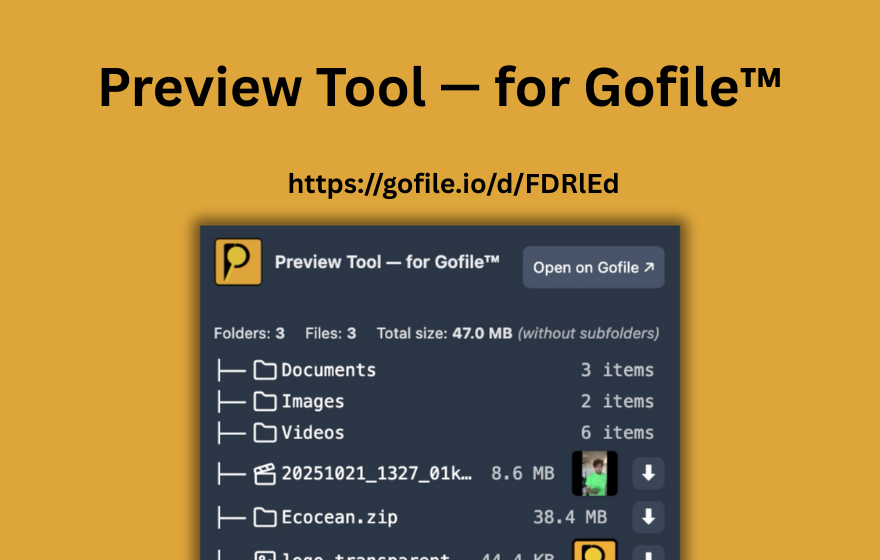
TL;DR : A velocidade de download no Gofile depende da carga do servidor, da sua distância em relação ao servidor, da hora do dia e da sua assinatura gratuita ou Premium. Usuários gratuitos podem sofrer com uma largura de banda de prioridade inferior. O erro "limite de tráfego excedido" significa que um arquivo foi baixado muitas vezes. Para evitar perder tempo com downloads lentos, use o PrevTool para visualizar os links do Gofile - verifique os nomes dos arquivos, tamanhos e a estrutura das pastas antes de baixar, e use "Baixar tudo" para recuperar todos os arquivos de uma vez.
1. Por que o Gofile é tão lento? Causas comuns
A velocidade do Gofile não é um número fixo. Ela flutua com base em vários fatores reais, e entendê-los ajuda você a determinar se o problema vem do Gofile, do seu lado ou de outro lugar.
Carga do servidor
Gofile hospeda arquivos em vários servidores. Quando um servidor específico gerencia um grande número de downloads simultâneos, a largura de banda disponível por usuário diminui. Isso é particularmente comum para arquivos populares que muitas pessoas estão baixando ao mesmo tempo. Durante os horários de pico, a congestão dos servidores é a causa mais frequente de downloads lentos no Gofile.
Distância geográfica
A distância física entre você e o servidor Gofile que armazena seu arquivo é importante. Se o arquivo estiver hospedado em um servidor na Europa e você estiver baixando da Ásia Sudeste ou da América do Sul, a latência é maior e a taxa de transferência geralmente é mais baixa. O Gofile nem sempre permite que você escolha a região do servidor onde um arquivo está armazenado, o que pode ser um fator limitante fora do seu controle.
Hora do dia
As velocidades de download tendem a ser piores durante as horas da noite em regiões movimentadas (Europa, América do Norte) quando o uso da internet atinge seu pico. Se você puder programar seus downloads, cedo pela manhã ou tarde da noite na região do servidor do arquivo geralmente oferece melhores velocidades.
Sua própria conexão de internet
Antes de culpar o Gofile, vale a pena verificar sua própria conexão. Faça um teste de velocidade para ver se sua largura de banda de download é o que você espera. Congestão de Wi-Fi, sobrecarga do VPN ou uma assinatura lenta podem limitar sua velocidade de download independentemente do que o Gofile fornece.
3. "Limite de tráfego excedido" - o que isso significa e o que fazer
Um dos erros mais frustrantes do Gofile é "limite de tráfego excedido". Isso não é um problema de velocidade no sentido tradicional - significa que o arquivo ou a pasta foi baixado tantas vezes que o Gofile bloqueou temporariamente outros downloads para gerenciar os recursos do servidor.
Por que isso acontece?
Quando um link do Gofile se torna viral ou é compartilhado em um fórum muito movimentado, centenas ou milhares de pessoas podem tentar baixar o mesmo arquivo em pouco tempo. O Gofile aplica limites de tráfego (especialmente em downloads gratuitos) para evitar que um único arquivo consuma muita largura de banda do servidor. Uma vez que o limite é atingido, novos pedidos de download são bloqueados até que a janela de tráfego seja redefinida.
Como lidar com isso
- Espere e tente novamente mais tarde: os limites de tráfego geralmente se reiniciam após um certo tempo. Tentar novamente em algumas horas ou no dia seguinte costuma funcionar.
- Peça ao uploader para mudar para uma conta Premium: se o uploader tiver uma conta Premium no Gofile, a alocação de tráfego é significativamente maior, reduzindo o risco de atingir o limite.
- Verifique primeiro o status do link: é aqui que o PrevTool ajuda. Passe o mouse sobre o link do Gofile para ver se a pasta ainda está acessível antes de perder tempo tentando baixar.
4. Dicas práticas para melhorar a velocidade de download no Gofile
Embora você não possa controlar os servidores do Gofile, há várias coisas que você pode fazer do seu lado para obter a melhor velocidade Gofile possível.
Tente baixar fora dos horários de pico
Se um download estiver lento, tente novamente durante os horários de menor movimento. Cedo pela manhã (UTC) ou tarde da noite tende a ter menos congestão nos servidores e menos concorrência pela largura de banda.
Verifique sua própria conexão
Faça um teste de velocidade em fast.com ou speedtest.net. Se sua conexão estiver mais lenta do que o esperado, o gargalo pode não ser o Gofile. Tente mudar de Wi-Fi para uma conexão com fio ou desconectar outros dispositivos que consomem largura de banda.
Desative o VPN ou tente outro servidor
Os VPNs adicionam uma sobrecarga e podem direcionar seu tráfego por caminhos mais lentos. Se você estiver usando um VPN, tente desativá-lo temporariamente ou mudar para um servidor mais próximo do host Gofile. Alguns servidores VPN também são sinalizados ou limitados pelos provedores de hospedagem.
Use um gerenciador de downloads
Gerenciadores de download como JDownloader ou Free Download Manager podem às vezes melhorar as velocidades usando várias conexões ao mesmo arquivo (quando o servidor permite). Eles também gerenciam melhor os downloads interrompidos, retomando automaticamente de onde você parou.
Verifique as limitações do provedor de internet
Alguns provedores de acesso à internet limitam o tráfego para serviços de hospedagem de arquivos específicos. Se o Gofile estiver constantemente lento enquanto outros downloads são rápidos, seu ISP pode estar limitando a largura de banda para os servidores do Gofile. Tentar outro DNS (como o 1.1.1.1 da Cloudflare ou o 8.8.8.8 do Google) ou usar um VPN (ironicamente) para contornar as limitações do ISP pode às vezes ajudar.
5. Como o PrevTool economiza seu tempo quando o Gofile está lento
Quando as velocidades de download são baixas, cada download desnecessário é uma perda de tempo. É exatamente aí que PrevTool entra.
Visualize antes de baixar
PrevTool é uma extensão Chrome que permite que você passe o mouse sobre qualquer link Gofile para ver o que há na pasta: nomes de arquivos, tamanhos de arquivos, número de arquivos e estrutura das pastas. Isso significa que você pode verificar se um link Gofile contém o que você realmente deseja antes de se comprometer com um download potencialmente lento. Chega de baixar um arquivo de 2 GB para descobrir que ele contém os arquivos errados.
Verifique os tamanhos dos arquivos com antecedência
Quando sua conexão com o Gofile está lenta, o tamanho dos arquivos conta ainda mais. O PrevTool mostra o tamanho exato de cada arquivo na pasta a partir do popup de pré-visualização. Você pode priorizar arquivos menores, ignorar aqueles desnecessariamente grandes, ou decidir se um download vale a pena esperar em uma conexão lenta.
"Baixar tudo" economiza cliques e tempo
Em vez de clicar em cada arquivo individualmente - esperando que cada download lento comece antes de acionar o próximo - o recurso Download All do PrevTool permite que você inicie o download de todos os arquivos em uma pasta do Gofile de uma só vez. Você tem 3 usos gratuitos por dia — ilimitado com o Premium. Todos os downloads ainda passam pelos servidores do Gofile (o PrevTool não contorna nenhum limite), mas agrupá-los economiza um tempo significativo em comparação com a abordagem manual um a um.
Identifique instantaneamente links inativos
Em uma conexão lenta, esperar que uma página do Gofile carregue para descobrir que o link está inativo ou que o arquivo foi removido é frustrante. O PrevTool mostra o status do link, para que você possa evitar links quebrados ou expirados sem abri-los.
O PrevTool não contorna os limites de velocidade do Gofile, os tetos de tráfego, ou qualquer restrição do lado do servidor. Ele ajuda você a trabalhar de forma mais inteligente com conexões lentas ao pré-visualizar o conteúdo primeiro e agrupar os downloads - assim você gasta sua largura de banda limitada nos arquivos certos.
Fatos chave: Visão geral da velocidade do Gofile
- A velocidade de download no Gofile varia dependendo da carga do servidor, da distância geográfica, da hora do dia, e da assinatura (gratuita vs Premium).
- Os usuários da assinatura gratuita podem sofrer uma limitação de largura de banda e um acesso de prioridade inferior durante os horários de pico.
- A assinatura Premium oferece uma alocação de largura de banda mais alta e acesso prioritário aos servidores para downloads mais rápidos.
- "Limite de tráfego excedido" significa que um arquivo foi baixado muitas vezes; espere e tente novamente mais tarde, ou peça ao uploader para usar uma conta Premium.
- As limitações do provedor de internet também podem causar velocidades lentas no Gofile; tente mudar o DNS ou usar/desativar uma VPN.
- Dicas práticas: baixe fora dos horários de pico, verifique sua própria conexão, use um gerenciador de downloads, mude de Wi-Fi para cabeado.
- PrevTool ajuda permitindo que você pré-visualize os links do Gofile (verifique os arquivos e os tamanhos antes de baixar), identifique instantaneamente links inativos, e use "Baixar tudo" para iniciar todos os downloads de uma pasta.
6. Pare de perder tempo com downloads lentos - visualize primeiro
A velocidade de download no Gofile depende de fatores que você muitas vezes não pode controlar. Mas você pode controlar os arquivos que escolhe baixar. Instale o PrevTool para pré-visualizar os links do Gofile, verificar os tamanhos dos arquivos antes de se comprometer, e usar "Baixar tudo" para recuperar tudo com um clique.
Use sua largura de banda nos arquivos que você realmente deseja.
Aviso: O PrevTool é independente e não é afiliado ao Gofile. Sempre siga os termos de uso do Gofile, e não compartilhe ou baixe apenas o conteúdo ao qual você tem permissão para acessar.