
TL;DR : Tốc độ tải xuống trên Gofile phụ thuộc vào tải của máy chủ, khoảng cách của bạn đến máy chủ, thời gian trong ngày, và gói của bạn là miễn phí hay Premium. Người dùng miễn phí có thể gặp phải băng thông ưu tiên thấp hơn. Lỗi "vượt quá giới hạn lưu lượng" có nghĩa là một tệp đã được tải xuống quá nhiều lần. Để tránh lãng phí thời gian vào các tải xuống chậm, hãy sử dụng PrevTool để xem trước các liên kết Gofile - kiểm tra tên tệp, kích thước, và cấu trúc thư mục trước khi tải xuống, và sử dụng "Tải xuống tất cả" để lấy tất cả các tệp cùng một lúc.
1. Tại sao Gofile lại chậm như vậy? Nguyên nhân phổ biến
Tốc độ Gofile không phải là một con số cố định. Nó dao động tùy thuộc vào nhiều yếu tố thực tế, và hiểu biết về chúng giúp bạn xác định xem vấn đề đến từ Gofile, từ phía bạn, hay từ nơi khác.
Tải của máy chủ
Gofile lưu trữ các tệp trên nhiều máy chủ. Khi một máy chủ cụ thể xử lý một số lượng lớn tải xuống đồng thời, băng thông khả dụng cho mỗi người dùng giảm xuống. Điều này đặc biệt phổ biến với các tệp nổi tiếng mà nhiều người tải xuống cùng một lúc. Trong giờ cao điểm, tình trạng tắc nghẽn máy chủ là nguyên nhân thường gặp nhất của tải xuống chậm trên Gofile.
Khoảng cách địa lý
Khoảng cách vật lý giữa bạn và máy chủ Gofile lưu trữ tệp của bạn là rất quan trọng. Nếu tệp được lưu trữ trên một máy chủ ở châu Âu và bạn tải xuống từ Đông Nam Á hoặc Nam Mỹ, độ trễ sẽ cao hơn và băng thông thường thấp hơn. Gofile không luôn cho phép bạn chọn khu vực máy chủ nơi một tệp được lưu trữ, điều này có thể là một yếu tố hạn chế nằm ngoài tầm kiểm soát của bạn.
Thời gian trong ngày
Tốc độ tải xuống thường kém hơn vào buổi tối ở các khu vực đông đúc (Châu Âu, Bắc Mỹ) khi việc sử dụng internet đạt đỉnh. Nếu bạn có thể lên kế hoạch cho các tải xuống của mình, sớm vào buổi sáng hoặc muộn vào buổi tối trong khu vực máy chủ của tệp thường cung cấp tốc độ tốt hơn.
Kết nối internet của bạn
Trước khi đổ lỗi cho Gofile, bạn nên kiểm tra kết nối của chính mình. Thực hiện một bài kiểm tra tốc độ để xem băng thông tải xuống của bạn có như bạn mong đợi không. Tình trạng tắc nghẽn Wi-Fi, quá tải VPN hoặc một gói cước chậm có thể hạn chế tốc độ tải xuống của bạn bất kể Gofile cung cấp gì.
3. "Giới hạn lưu lượng đã vượt qua" - điều này có nghĩa là gì và phải làm gì
Một trong những lỗi gây khó chịu nhất của Gofile là "vượt quá giới hạn lưu lượng". Đây không phải là vấn đề tốc độ theo nghĩa truyền thống - điều này có nghĩa là tệp hoặc thư mục đã được tải xuống quá nhiều lần đến nỗi Gofile tạm thời chặn các tải xuống khác để quản lý tài nguyên máy chủ.
Tại sao điều này xảy ra?
Khi một liên kết Gofile trở nên viral hoặc được chia sẻ trên một diễn đàn đông đúc, hàng trăm hoặc hàng ngàn người có thể cố gắng tải xuống cùng một tệp trong thời gian ngắn. Gofile áp dụng các giới hạn lưu lượng (đặc biệt là trên các tải xuống miễn phí) để ngăn một tệp duy nhất tiêu tốn quá nhiều băng thông của máy chủ. Khi đạt đến giới hạn, các yêu cầu tải xuống mới sẽ bị chặn cho đến khi cửa sổ lưu lượng được đặt lại.
Cách đối phó với điều đó
- Chờ và thử lại sau: các giới hạn lưu lượng thường được đặt lại sau một thời gian nhất định. Thử lại sau vài giờ hoặc vào ngày hôm sau thường có hiệu quả.
- Yêu cầu người tải lên chuyển sang tài khoản Premium: nếu người tải lên có tài khoản Premium Gofile, phân bổ lưu lượng sẽ cao hơn đáng kể, giảm nguy cơ đạt giới hạn.
- Kiểm tra trạng thái liên kết trước: đây là nơi mà PrevTool giúp đỡ. Di chuột qua liên kết Gofile để xem liệu thư mục có còn khả dụng trước khi dành thời gian cố gắng tải xuống.
4. Mẹo hữu ích để cải thiện tốc độ tải xuống trên Gofile
Mặc dù bạn không thể kiểm soát các máy chủ của Gofile, có một số điều bạn có thể làm từ phía mình để có được tốc độ Gofile tốt nhất có thể.
Hãy thử tải xuống ngoài giờ cao điểm
Nếu một tải xuống chậm, hãy thử lại trong giờ thấp điểm. Sớm vào buổi sáng (UTC) hoặc muộn vào buổi tối thường có ít tình trạng tắc nghẽn hơn trên các máy chủ và ít cạnh tranh hơn cho băng thông.
Kiểm tra kết nối của bạn
Thực hiện một bài kiểm tra tốc độ trên fast.com hoặc speedtest.net. Nếu kết nối của bạn chậm hơn mong đợi, nút thắt cổ chai có thể không phải là Gofile. Hãy thử chuyển từ Wi-Fi sang kết nối có dây, hoặc ngắt kết nối các thiết bị khác đang tiêu tốn băng thông.
Tắt VPN hoặc thử một máy chủ khác
VPN thêm một mức tải và có thể định tuyến lưu lượng của bạn qua các đường dẫn chậm hơn. Nếu bạn đang sử dụng VPN, hãy thử tắt tạm thời hoặc chuyển sang một máy chủ gần hơn với máy chủ Gofile. Một số máy chủ VPN cũng được báo cáo hoặc bị hạn chế bởi các nhà cung cấp dịch vụ lưu trữ.
Sử dụng trình quản lý tải xuống
Các trình quản lý tải xuống như JDownloader hoặc Free Download Manager đôi khi có thể cải thiện tốc độ bằng cách sử dụng nhiều kết nối đến cùng một tệp (khi máy chủ cho phép). Chúng cũng quản lý tốt hơn các tải xuống bị gián đoạn, tự động tiếp tục từ nơi bạn đã dừng lại.
Kiểm tra các giới hạn từ nhà cung cấp dịch vụ Internet
Một số nhà cung cấp dịch vụ internet hạn chế lưu lượng đến các dịch vụ lưu trữ tệp cụ thể. Nếu Gofile liên tục chậm trong khi các tải xuống khác nhanh, nhà cung cấp dịch vụ của bạn có thể hạn chế băng thông đến các máy chủ Gofile. Thử một DNS khác (như 1.1.1.1 của Cloudflare hoặc 8.8.8.8 của Google) hoặc sử dụng VPN (một cách mỉa mai) để vượt qua các hạn chế ở cấp độ nhà cung cấp dịch vụ có thể đôi khi giúp ích.
5. Cách PrevTool giúp bạn tiết kiệm thời gian khi Gofile chậm
Khi tốc độ tải xuống thấp, mỗi tải xuống không cần thiết là một sự lãng phí thời gian. Đó chính là lúc PrevTool phát huy tác dụng.
Xem trước trước khi tải xuống
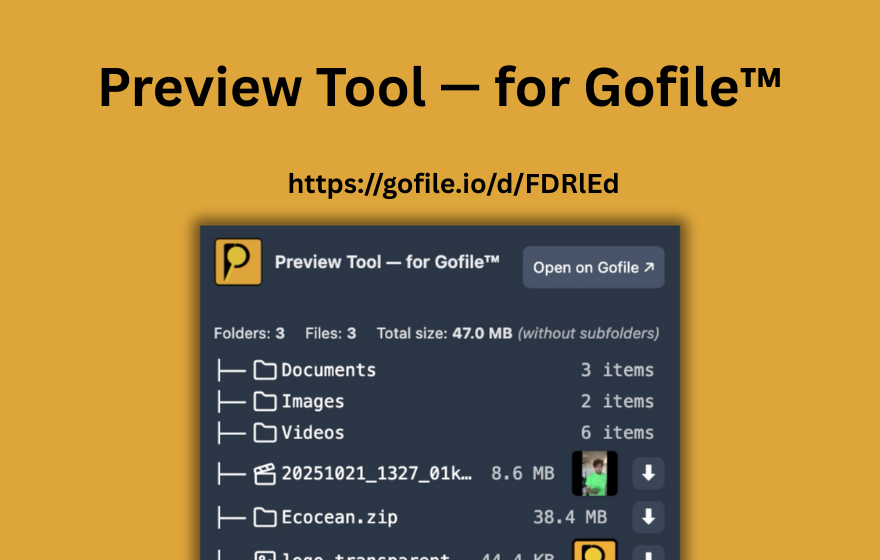
PrevTool là một tiện ích mở rộng Chrome cho phép bạn di chuột qua bất kỳ liên kết Gofile nào để xem những gì có trong thư mục: tên tệp, kích thước tệp, số lượng tệp và cấu trúc thư mục. Điều này có nghĩa là bạn có thể kiểm tra xem một liên kết Gofile chứa những gì bạn thực sự muốn trước khi cam kết vào một tải xuống có thể chậm. Không còn phải tải xuống một tệp nén 2 GB chỉ để phát hiện rằng nó chứa các tệp sai.
Kiểm tra kích thước tệp trước
Khi kết nối của bạn với Gofile chậm, kích thước của các tệp trở nên quan trọng hơn. PrevTool cho bạn thấy kích thước chính xác của từng tệp trong thư mục từ popup xem trước. Bạn có thể ưu tiên các tệp nhỏ hơn, bỏ qua những tệp không cần thiết lớn, hoặc quyết định xem một tải xuống có đáng để chờ đợi trên một kết nối chậm hay không.
"Tải xuống tất cả" tiết kiệm cú nhấp chuột và thời gian
Thay vì nhấp vào từng tệp một cách riêng lẻ - chờ đợi từng tải xuống chậm bắt đầu trước khi kích hoạt tệp tiếp theo - tính năng Tải xuống tất cả của PrevTool cho phép bạn kích hoạt mọi tệp tải xuống trong một thư mục Gofile cùng một lúc. Bạn nhận được 3 lượt sử dụng miễn phí mỗi ngày — không giới hạn với gói Premium. Tất cả các tải xuống vẫn đi qua máy chủ của Gofile (PrevTool không bỏ qua bất kỳ giới hạn nào), nhưng việc nhóm chúng lại tiết kiệm thời gian đáng kể so với cách thủ công từng cái một.
Phát hiện ngay lập tức các liên kết không hoạt động
Trên một kết nối chậm, chờ đợi một trang Gofile tải để phát hiện rằng liên kết không hoạt động hoặc tệp đã bị xóa thật là bực bội. PrevTool cho bạn thấy trạng thái của liên kết, vì vậy bạn có thể tránh các liên kết bị hỏng hoặc hết hạn mà không cần mở chúng.
PrevTool không vượt qua các giới hạn tốc độ của Gofile, các giới hạn lưu lượng, hoặc bất kỳ hạn chế nào từ phía máy chủ. Nó giúp bạn làm việc thông minh hơn với các kết nối chậm bằng cách xem trước nội dung trước và nhóm các tải xuống - như vậy bạn sử dụng băng thông hạn chế của mình cho các tệp đúng.
Các sự kiện chính: Tổng quan về tốc độ Gofile
- Tốc độ tải xuống trên Gofile thay đổi tùy thuộc vào tải của máy chủ, khoảng cách địa lý, thời gian trong ngày, và loại đăng ký (miễn phí so với Premium).
- Người dùng của đăng ký miễn phí có thể gặp phải giới hạn băng thông và quyền truy cập thấp hơn trong giờ cao điểm.
- Đăng ký Premium cung cấp phân bổ băng thông cao hơn và quyền truy cập ưu tiên vào các máy chủ để tải xuống nhanh hơn.
- "Giới hạn lưu lượng đã vượt quá" có nghĩa là một tệp đã được tải xuống quá nhiều lần; hãy chờ và thử lại sau, hoặc yêu cầu người tải lên sử dụng tài khoản Premium.
- Các hạn chế từ nhà cung cấp dịch vụ Internet cũng có thể gây ra tốc độ chậm trên Gofile; hãy thử thay đổi DNS hoặc sử dụng/vô hiệu hóa VPN.
- Mẹo thực tế: tải xuống ngoài giờ cao điểm, kiểm tra kết nối của riêng bạn, sử dụng trình quản lý tải xuống, chuyển từ Wi-Fi sang có dây.
- PrevTool giúp bạn bằng cách cho phép bạn xem trước các liên kết Gofile (kiểm tra các tệp và kích thước trước khi tải xuống), phát hiện ngay lập tức các liên kết không hoạt động, và sử dụng "Tải xuống tất cả" để kích hoạt tất cả các tải xuống trong một thư mục.
6. Ngừng lãng phí thời gian vào các tải xuống chậm - xem trước trước
Tốc độ tải xuống trên Gofile phụ thuộc vào các yếu tố mà bạn thường không thể kiểm soát. Nhưng bạn có thể kiểm soát các tệp mà bạn chọn để tải xuống. Cài đặt PrevTool để xem trước các liên kết Gofile, kiểm tra kích thước tệp trước khi cam kết, và sử dụng "Tải xuống tất cả" để lấy tất cả chỉ với một cú nhấp chuột.
Sử dụng băng thông của bạn cho các tệp mà bạn thực sự muốn.
Cảnh báo: PrevTool là độc lập và không liên kết với Gofile. Luôn tuân thủ các điều khoản sử dụng của Gofile, và chỉ chia sẻ hoặc tải xuống nội dung mà bạn được phép truy cập.