
TL;DR: Gofile 的下载速度取决于服务器负载、您与服务器的距离、一天中的时间以及您的免费或 Premium 订阅。免费用户可能会遭遇较低优先级的带宽。"流量限制超出" 错误意味着文件被下载的次数过多。为了避免在慢速下载上浪费时间,请使用 PrevTool 预览 Gofile 链接 - 在下载之前检查文件名、大小和文件夹结构,并使用 "全部下载" 一次性获取所有文件。
1. 为什么 Gofile 这么慢?常见原因
Gofile 的速度 不是一个固定的数字。它会根据多个实际因素波动,理解这些因素可以帮助您确定问题是出在 Gofile、您的设备,还是其他地方。
服务器负载
Gofile 在多个服务器上托管文件。当特定服务器处理大量同时下载时,每个用户可用的带宽会减少。这在许多人同时下载热门文件时尤其常见。在高峰时段,服务器拥堵是导致 Gofile 下载缓慢 的最常见原因。
地理距离
您与存储文件的 Gofile 服务器之间的物理距离很重要。如果文件托管在欧洲的服务器上,而您从东南亚或南美下载,延迟会更高,速度通常会更慢。Gofile 并不总是允许您选择存储文件的服务器区域,这可能是您无法控制的限制因素。
一天中的时间
在繁忙地区(欧洲、北美)的晚上,下载速度往往较差,因为互联网使用量达到峰值。如果您可以安排下载,早上或晚上晚些时候在文件服务器区域通常会提供更好的速度。
您自己的互联网连接
在责怪 Gofile 之前,值得检查一下您自己的连接。进行速度测试以查看您的下载带宽是否符合预期。Wi-Fi 拥堵、VPN 过载或慢速订阅都可能独立于 Gofile 提供的速度限制您的下载速度。
3. "流量限制超出" - 这意味着什么以及该怎么办
Gofile 最令人沮丧的错误之一是 "流量超限"。这不是传统意义上的速度问题——这意味着文件或文件夹被下载了太多次,以至于 Gofile 暂时阻止其他下载以管理服务器资源。
为什么会发生这种情况?
当一个 Gofile 链接变得病毒式传播或在一个非常繁忙的论坛上分享时,数百或数千人可能会在短时间内尝试下载同一个文件。Gofile 对流量施加上限(尤其是在免费下载上),以防止单个文件消耗过多的服务器带宽。一旦达到上限,新的下载请求将被阻止,直到流量窗口重置。
如何应对
- 稍等并稍后重试:流量限制通常在一段时间后重置。几个小时后或第二天重试通常有效。
- 请求上传者升级到 Premium 账户:如果上传者有 Gofile 的 Premium 账户,流量配额会显著提高,降低达到限制的风险。
- 首先检查链接状态:这就是 PrevTool 的帮助所在。悬停在 Gofile 链接上以查看文件夹是否仍然可访问,然后再花时间尝试下载。
4. 提高 Gofile 下载速度的实用建议
虽然您无法控制 Gofile 的服务器,但您可以做几件事情来获得最佳的 Gofile 速度。
尝试在非高峰时段下载
如果下载速度缓慢,请在非高峰时段重试。早上(UTC)或晚上晚些时候通常服务器拥堵较少,带宽竞争较少。
检查您自己的连接
在 fast.com 或 speedtest.net 上进行速度测试。如果您的连接比预期慢,瓶颈可能不在 Gofile。尝试从 Wi-Fi 切换到有线连接,或断开其他消耗带宽的设备。
禁用 VPN 或尝试其他服务器
VPN 会增加开销,并可能通过更慢的路径转发您的流量。如果您使用 VPN,请尝试暂时禁用它或切换到离 Gofile 主机更近的服务器。一些 VPN 服务器也可能被托管提供商标记或限制。
使用下载管理器
像 JDownloader 或 Free Download Manager 这样的下载管理器有时可以通过对同一文件使用多个连接(当服务器允许时)来提高速度。它们还更好地管理中断的下载,自动从您停止的地方恢复。
检查 ISP 的限制
某些互联网服务提供商限制对特定文件托管服务的流量。如果 Gofile 一直很慢,而其他下载很快,您的 ISP 可能限制了对 Gofile 服务器的带宽。尝试使用其他 DNS(如 Cloudflare 的 1.1.1.1 或 Google 的 8.8.8.8)或使用 VPN(具有讽刺意味的是)来绕过 ISP 层面的限制,有时可能会有所帮助。
5. 当 Gofile 速度慢时,PrevTool 如何为您节省时间
当下载速度较低时,每个不必要的下载都是浪费时间。这正是 PrevTool 发挥作用的地方。
下载前预览
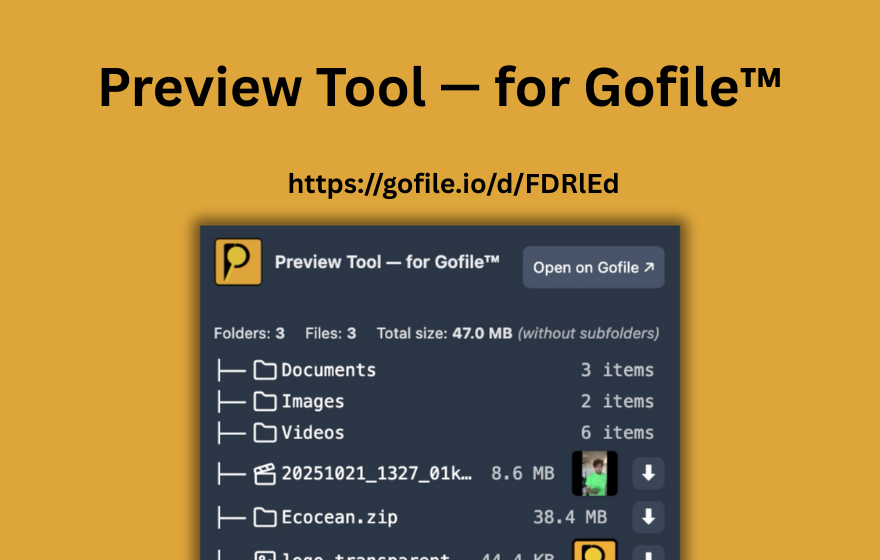
PrevTool 是一个 Chrome 扩展程序,允许您悬停在任何 Gofile 链接上以查看文件夹中的内容:文件名、文件大小、文件数量和文件夹结构。这意味着您可以在承诺进行可能缓慢的下载之前,检查 Gofile 链接是否包含您真正想要的内容 在前。不再下载一个 2GB 的压缩包,结果发现它包含错误的文件。
提前检查文件大小
当您的 Gofile 连接缓慢时,文件大小变得更加重要。PrevTool 在预览弹窗中显示文件夹中每个文件的确切大小。您可以优先处理较小的文件,忽略那些不必要的大文件,或者决定在慢速连接上是否值得等待下载。
"全部下载" 节省点击和时间
与其逐个点击每个文件 - 等待每个缓慢的下载开始再触发下一个 - PrevTool 的 下载全部 功能让您可以一次性触发 Gofile 文件夹中的每个文件下载。您每天可以免费使用 3 次 — Premium 用户无限制。所有下载仍然通过 Gofile 的服务器进行(PrevTool 不会绕过任何限制),但将它们批量处理相比手动逐个处理节省了大量时间。
立即识别无效链接
在慢速连接上,等待 Gofile 页面加载以发现链接无效或文件已被删除是令人沮丧的。PrevTool 显示链接状态,因此您可以避免打开损坏或过期的链接。
PrevTool不绕过 Gofile 的速度限制、流量上限或任何服务器端限制。它帮助您在慢速连接下更智能地工作,先预览内容并集中下载 - 这样您就可以将有限的带宽用于正确的文件。
关键事实:Gofile 速度概览
- 在 Gofile 上的下载速度取决于服务器负载、地理距离、一天中的时间和订阅(免费与 Premium)。
- 使用免费订阅的用户在高峰时段可能会遭遇带宽限制和较低的优先访问。
- Premium 订阅提供更高的带宽配额和优先访问服务器以实现更快的下载。
- “流量限制已超出”意味着文件已被下载太多次;请稍等并稍后重试,或请求上传者使用 Premium 账户。
- ISP 限制也可能导致 Gofile 上的速度缓慢;尝试更改 DNS 或使用/禁用 VPN。
- 实用建议:在非高峰时段下载,检查您自己的连接,使用下载管理器,从 Wi-Fi 切换到有线连接。
- PrevTool 通过允许您预览 Gofile 链接(在下载之前检查文件和大小)、即时识别无效链接,并使用“全部下载”触发文件夹中的所有下载来提供帮助。
6. 停止在慢速下载上浪费时间 - 先预览
在 Gofile 上的下载速度取决于您通常无法控制的因素。但您可以控制您选择下载的文件。安装 PrevTool 以预览 Gofile 链接,在承诺之前检查文件大小,并使用“全部下载”一键获取所有文件。
将您的带宽用于您真正想要的文件。
警告:PrevTool 是独立的,与 Gofile 没有关联。始终遵循 Gofile 的使用条款,仅分享或下载您有权访问的内容。